Dépannage
Pourquoi mon boîtier IPTV ne fonctionne plus : que faire
Boîtier IPTV qui ne fonctionne plus : 5 vérifications — redémarrage, cache, DNS, abonnement expiré et mise à jour du firmware — à suivre dans l'ordre.
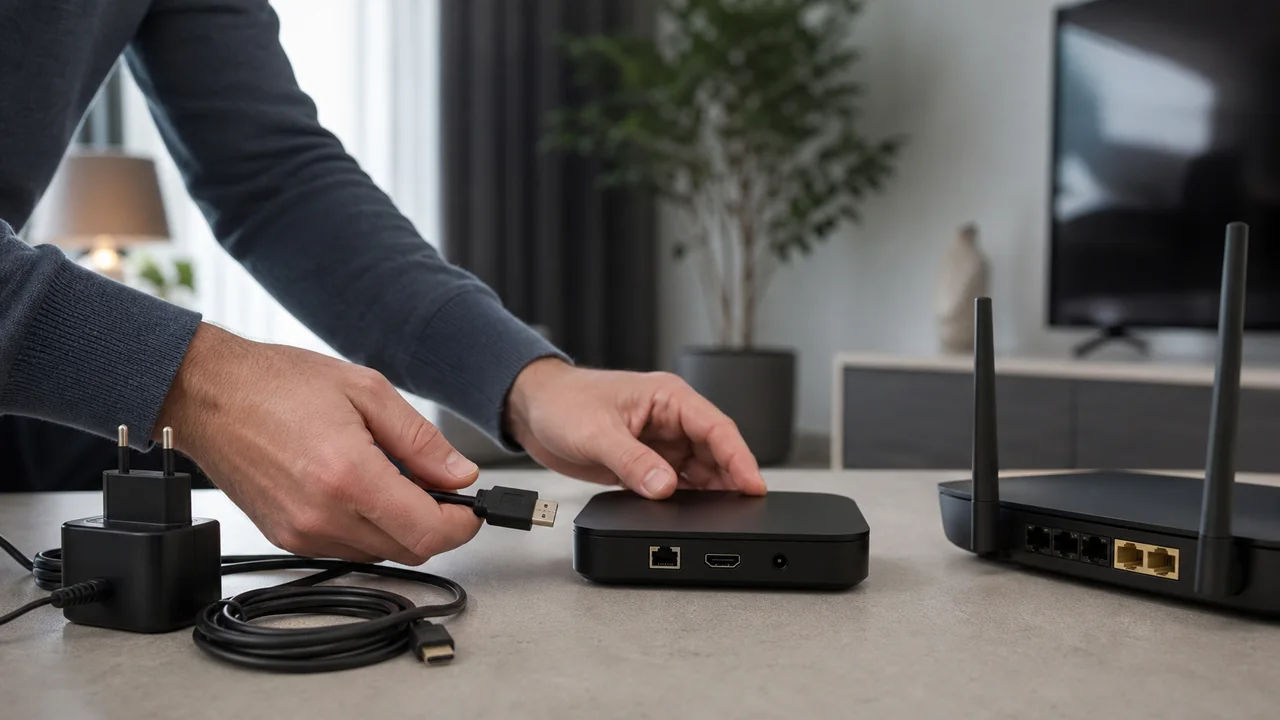
Un boîtier IPTV n'est qu'un petit ordinateur dédié qui exécute une application, comme le décrit la définition du set-top box sur Wikipédia : quand « rien ne fonctionne plus », la cause est presque toujours logicielle ou liée à l'abonnement, rarement matérielle. Suivez ces vérifications dans l'ordre avant d'envisager un remplacement.
1. Comment redémarrer complètement le boîtier ?
Un redémarrage électrique complet, c'est un débranchement du secteur pendant quelques secondes, pas une simple mise en veille : il libère la mémoire et relance l'ensemble du système, ce qui résout la majorité des blocages soudains.
- Débranchez le boîtier de l'alimentation électrique.
- Patientez une dizaine de secondes.
- Rebranchez et attendez le démarrage complet avant de relancer l'application.
Cette étape simple résout une part importante des blocages, en particulier si le boîtier fonctionne en continu depuis plusieurs jours sans interruption.
2. Comment vider le cache de l'application ?
Un cache saturé peut empêcher une application de se lancer normalement ou de charger les chaînes correctement ; le vider est plus rapide qu'une réinstallation et suffit souvent :
- Ouvrez les paramètres du boîtier (souvent dans Applications ou Gestion des applications).
- Sélectionnez votre application IPTV, puis cherchez l'option Vider le cache.
- Relancez l'application après le vidage.
Si aucune option de vidage de cache n'existe sur votre boîtier, désinstaller puis réinstaller l'application produit un effet similaire.
3. Le DNS peut-il empêcher le boîtier de démarrer ?
Oui, mais seulement au lancement de l'application. Le DNS traduit l'adresse du serveur en une information utilisable par le réseau, donc une réponse DNS défaillante peut bloquer l'application dès son ouverture, avant même la connexion au serveur IPTV. Un arrêt survenu après plusieurs minutes de lecture, lui, ne vient presque jamais du DNS.
- Si le blocage survient précisément à l'ouverture de l'application (écran de chargement qui ne progresse jamais), testez un DNS public alternatif dans les réglages réseau du boîtier.
- Si l'application s'ouvre normalement mais que la lecture s'arrête ensuite, le DNS est rarement en cause : orientez-vous plutôt vers notre guide du buffering IPTV.
4. Comment savoir si l'abonnement a expiré ?
Un abonnement arrivé à échéance affiche généralement un message explicite (identifiants refusés) plutôt qu'un blocage silencieux, mais ce n'est pas systématique selon l'application :
- Consultez la date d'échéance indiquée dans votre dernier email d'activation.
- Si la date est dépassée, l'arrêt du boîtier est normal et se résout par un renouvellement.
- Si la date est encore valide mais que l'erreur persiste, revérifiez le serveur, l'identifiant et le mot de passe recopiés sans espace superflu.
5. Une mise à jour peut-elle casser une application qui marchait ?
Une mise à jour système récente du boîtier peut parfois modifier des réglages ou nécessiter une nouvelle autorisation pour l'application IPTV déjà installée :
- Vérifiez si une mise à jour de l'application elle-même est disponible dans son magasin d'applications.
- Vérifiez également les mises à jour système du boîtier, en particulier si le blocage a commencé juste après une mise à jour automatique.
Les plateformes Android TV et Google TV, qui équipent une grande partie des boîtiers IPTV du marché, documentent ce fonctionnement général dans leur support officiel Google.
Tableau récapitulatif
| Symptôme | Cause probable | Action |
|---|---|---|
| Boîtier figé ou application qui ne répond plus | Mémoire saturée | Redémarrage électrique complet |
| Application lente à charger les chaînes | Cache saturé | Vider le cache ou réinstaller |
| Blocage dès l'ouverture de l'application | DNS défaillant | Tester un DNS public alternatif |
| Erreur d'identifiants au démarrage | Abonnement expiré | Vérifier la date d'échéance |
| Blocage apparu après une mise à jour | Firmware ou application obsolète | Vérifier les mises à jour disponibles |
Dépannage
- Rien ne change après ces cinq étapes : testez la même application avec les mêmes identifiants sur un autre appareil du foyer (mobile ou Smart TV) pour isoler si le problème vient du boîtier ou de l'abonnement.
- Le boîtier fonctionne mais une seule chaîne bloque : le problème vient probablement de cette chaîne précise, pas du boîtier — voir notre guide sur le message « aucun flux disponible ».
- Le problème revient régulièrement à la même heure : consultez notre article sur l'IPTV lent le soir, qui couvre une cause distincte liée à la charge réseau.
- Toujours bloqué : contactez le support avec le modèle du boîtier, l'application utilisée et les étapes déjà testées.
En résumé
Un boîtier IPTV qui ne fonctionne plus se dépanne dans l'ordre : redémarrage électrique complet, vidage du cache de l'application, vérification du DNS si le blocage survient au démarrage, contrôle de l'échéance de l'abonnement, puis vérification des mises à jour. Notre article de définition boîtier IPTV, c'est quoi explique le rôle exact de cet appareil si vous hésitez encore sur son utilité par rapport à une Smart TV.
Questions fréquentes
Mon boîtier IPTV s'allume mais aucune application ne se lance, que faire ?
Cela indique généralement un problème logiciel plutôt que matériel. Redémarrez complètement le boîtier (débranchement électrique de quelques secondes, pas seulement une mise en veille), puis relancez l'application après le redémarrage complet.
Faut-il vider le cache de l'application ou la réinstaller directement ?
Videz d'abord le cache depuis les paramètres du boîtier si cette option existe : c'est plus rapide et suffit souvent. Réservez la réinstallation complète au cas où le vidage du cache ne change rien.
Le DNS peut-il vraiment empêcher un boîtier de fonctionner ?
Le DNS intervient quand l'appareil cherche l'adresse du serveur au démarrage de l'application. Un DNS qui répond mal peut bloquer cette étape initiale, mais il n'explique généralement pas un arrêt en cours de lecture après une connexion déjà établie.
Comment savoir si mon abonnement a expiré plutôt qu'un problème technique ?
Un abonnement expiré affiche généralement un message d'erreur au démarrage de l'application (identifiants refusés) plutôt qu'un blocage silencieux. Vérifiez la date d'échéance indiquée dans votre email d'activation avant de chercher une cause technique.
Une mise à jour du boîtier peut-elle casser une application qui fonctionnait ?
Oui, occasionnellement. Une mise à jour système peut modifier des réglages ou nécessiter une nouvelle autorisation pour l'application. Vérifiez les mises à jour disponibles pour l'application elle-même après une mise à jour système récente.
Faut-il changer de boîtier si rien ne fonctionne après toutes ces étapes ?
Pas nécessairement. Testez d'abord la même application sur un autre appareil du foyer (mobile, Smart TV) avec les mêmes identifiants : si elle fonctionne ailleurs, le boîtier lui-même reste probablement en cause ; sinon, le problème vient de l'abonnement ou du réseau, pas du matériel.