Conexiones
¿Cambiar el DNS ayuda de verdad a la IPTV? La respuesta honesta
¿Puede el DNS mejorar la IPTV? Qué cambia (la resolución del servidor), qué no cambia (velocidad, buffering) y cuándo merece la pena probarlo de verdad.
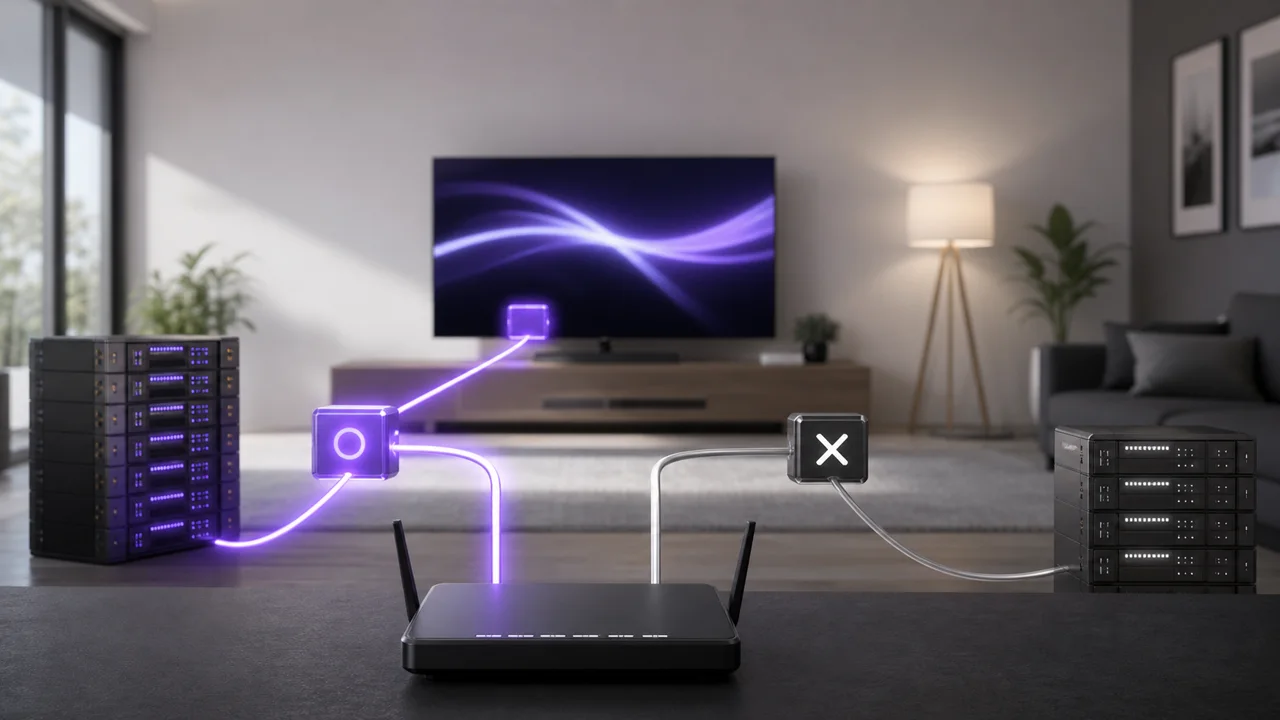
El DNS se cita a menudo en las guías de solución de problemas de IPTV, a veces como solución universal. La realidad es más limitada: el DNS (Domain Name System) traduce el nombre de un servidor en una dirección de red utilizable, un poco como una guía telefónica traduce un nombre en un número. Interviene en una etapa concreta de la conexión, no durante toda la reproducción.
¿Qué hace realmente el DNS?
Cuando una aplicación IPTV se conecta a un servidor, primero debe obtener su dirección de red a partir de su nombre. Esa es la función del DNS: una consulta rápida, efectuada antes de cualquier transferencia de datos de vídeo. Una vez obtenida esa dirección, el DNS ya no interviene en el resto de la conexión: la reproducción de vídeo circula directamente entre la aplicación y el servidor, sin volver a pasar por el DNS.
¿Qué no cambia el DNS?
Un DNS más rápido no aumenta la velocidad disponible en tu línea, no mejora la cobertura Wi-Fi y no reduce la carga de un servidor IPTV en horas punta. Estos tres factores, responsables de la gran mayoría de los casos de buffering, son independientes del DNS:
- La velocidad disponible en el momento de la reproducción; consulta nuestra guía sobre la velocidad necesaria para IPTV en 4K.
- La calidad del Wi-Fi, en particular en la banda de 2,4 GHz, más sensible a las interferencias; consulta nuestra guía para optimizar el Wi-Fi.
- La congestión de red, que puede afectar a la velocidad y provocar pérdida de paquetes a partir de cierta carga, como documenta Wikipedia sobre la congestión de red: un fenómeno situado en el proveedor de acceso o en el servidor, fuera del alcance de un simple cambio de DNS.
¿Cuándo cambiar de DNS ayuda de verdad?
El DNS merece probarse en casos concretos, no de forma sistemática:
- La aplicación tarda un tiempo anormalmente largo en abrirse, antes incluso de mostrar un canal.
- Aparece un error de conexión al servidor de inmediato, sin relación con un problema de credenciales ya descartado.
- El DNS de tu proveedor de acceso responde con una lentitud inhabitual, algo que puede ocurrir puntualmente sin que el resto de tu conexión tenga la culpa.
En esos casos, prueba un DNS público alternativo en los ajustes de red del dispositivo y compara después la velocidad de apertura de la aplicación antes y después. Si nada cambia, restablece el DNS original y busca la causa en otra parte.
¿Cuándo no vale la pena tocar el DNS?
Si la reproducción arranca con normalidad y se bloquea tras varios minutos, o si el problema afecta a varios canales de forma irregular, el DNS rara vez es la causa. Comprueba primero la velocidad con la prueba de velocidad de Cloudflare, luego el Wi-Fi, antes de volver al DNS como último recurso. El orden de diagnóstico detallado en nuestra guía para solucionar el buffering coloca deliberadamente el DNS al final de la lista.
Tabla resumen
| Síntoma | ¿Es el DNS la causa? |
|---|---|
| Aplicación que tarda en abrirse | Posible — merece probarse |
| Error de conexión al servidor desde el arranque | Posible — merece probarse |
| Vídeo que se bloquea tras varios minutos de reproducción | Raro — revisa velocidad o Wi-Fi |
| Ralentización que afecta a varios canales de forma irregular | Raro — revisa velocidad, congestión o servidor |
| Receptor que deja de responder por completo | Poco probable — revisa reinicio y caché |
Solución de problemas
- El cambio de DNS no mejora nada: restablece el DNS original y verifica prioritariamente la velocidad y el Wi-Fi.
- La aplicación sigue sin abrirse tras cambiar el DNS: el problema procede probablemente de las credenciales o de la suscripción, no de la red — consulta nuestro diagnóstico del receptor que ya no funciona.
- La reproducción es fluida al arrancar pero se bloquea después: céntrate en la velocidad y el Wi-Fi en lugar del DNS.
En resumen
El DNS traduce la dirección de un servidor, no transporta ningún dato de vídeo: cambiarlo puede ayudar ante una conexión lenta al arrancar la aplicación, pero no corrige ni la velocidad, ni el Wi-Fi, ni un buffering que aparece durante la reproducción. Pruébalo como último recurso, después de haber verificado la velocidad y la cobertura Wi-Fi.
Preguntas frecuentes
¿Cambiar de DNS aumenta mi velocidad de internet?
No. El DNS no transporta ningún dato de vídeo y no tiene ningún efecto sobre la velocidad disponible. Solo interviene en el momento en que la aplicación busca la dirección del servidor, antes incluso de que empiece la transferencia de vídeo.
¿Por qué algunas guías de IPTV recomiendan aun así cambiar el DNS?
Porque el DNS puede explicar ciertos bloqueos concretos: un DNS del proveedor de acceso que responde mal, una resolución lenta al arrancar la aplicación o el bloqueo de algunos dominios por el DNS predeterminado. Sigue siendo un caso particular, no una solución general al buffering.
¿Qué DNS público elegir para probar?
Cualquier servicio DNS público de uso extendido sirve para una prueba de comparación (el tuyo sigue siendo el punto de referencia). El objetivo es comparar la velocidad de apertura de la aplicación antes y después del cambio, no seguir una recomendación universal.
¿Puede el DNS explicar un bloqueo durante la reproducción, tras varios minutos?
Es raro. Una vez establecida la conexión con el servidor, el DNS ya no interviene en la propia transferencia de vídeo. Un bloqueo tras varios minutos de reproducción estable procede casi siempre de la velocidad, del Wi-Fi o de la carga del servidor, no del DNS.
¿Cómo sé si mi problema viene realmente del DNS?
Si la aplicación tarda un tiempo anormalmente largo en abrirse o muestra un error de conexión al servidor antes incluso de cargar un canal, el DNS es un sospechoso razonable. Si la aplicación se abre con normalidad y el bloqueo aparece durante la reproducción, oriéntate más bien hacia la velocidad o el Wi-Fi.