Probleemoplossing
Authenticatiefout bij Xtream Codes: oorzaken en oplossingen
Xtream Codes authenticatiefout oplossen: controleer in 4 stappen het abonnement, de server en poort, gebruikersnaam, wachtwoord en verbindingslimiet.
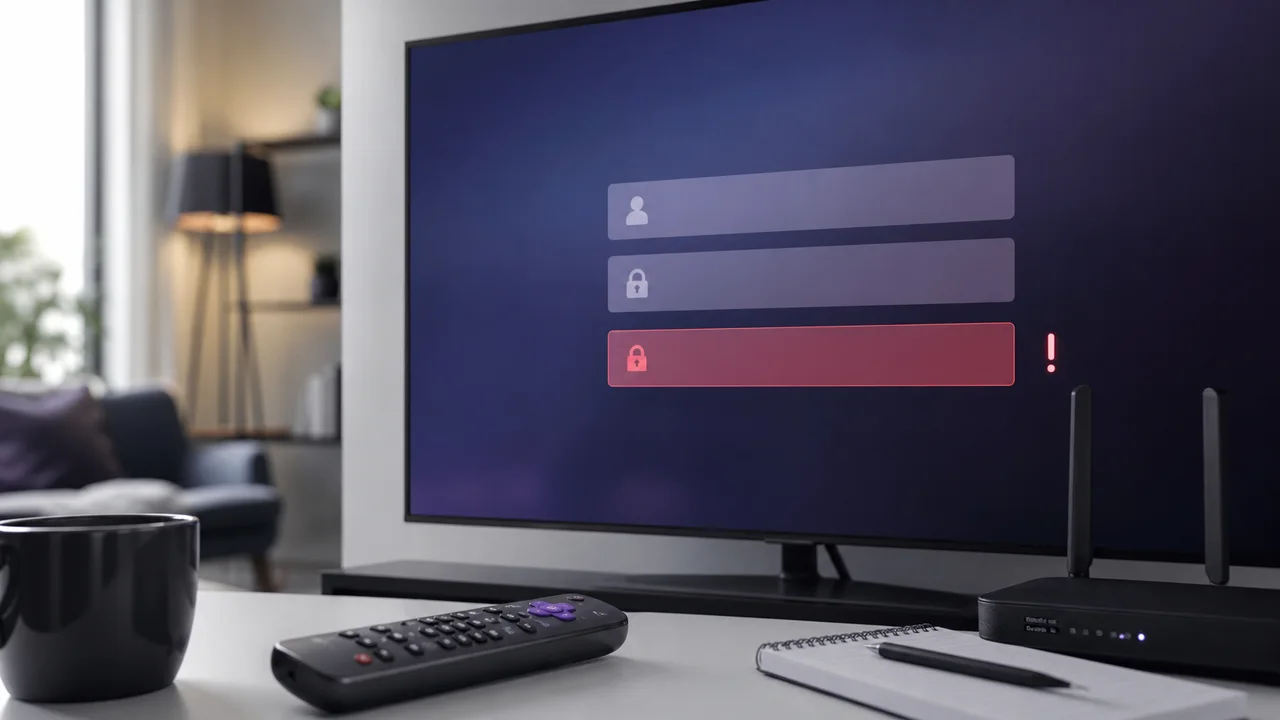
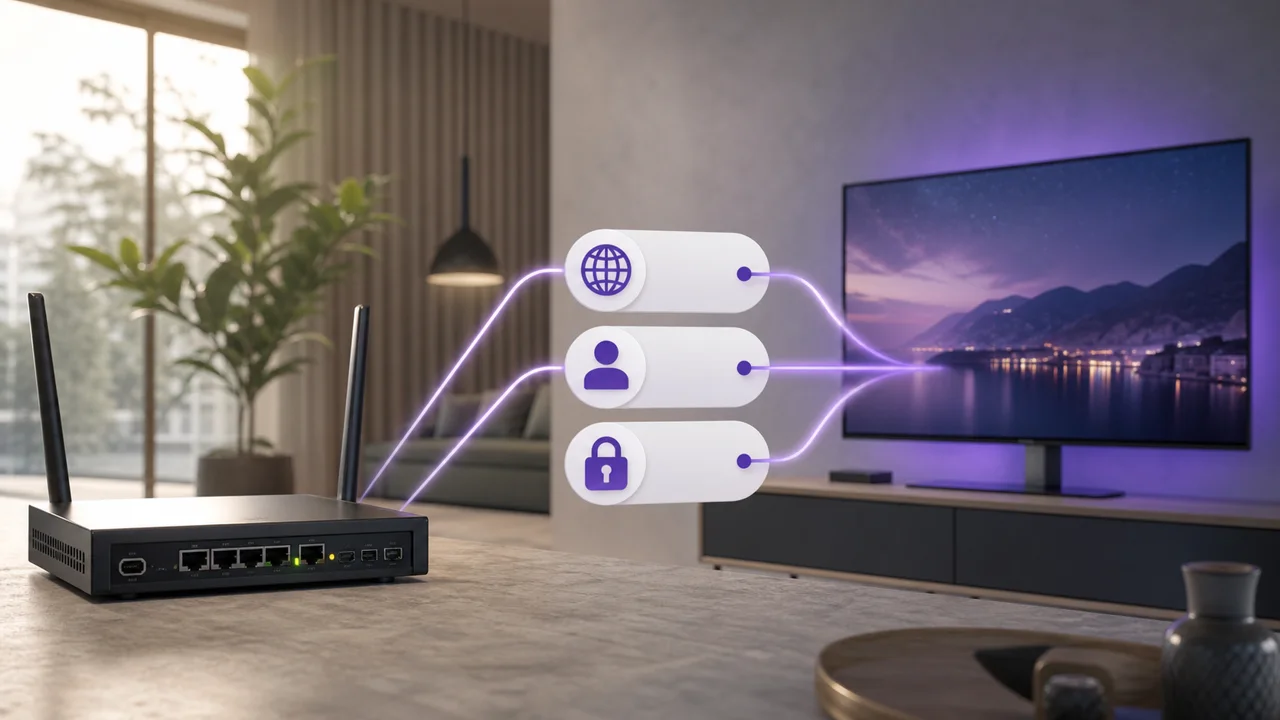
Een Xtream Codes-verbinding werkt als een programmeerinterface (API). De app stuurt drie gegevens naar de server: het serveradres, de gebruikersnaam en het wachtwoord. De server controleert deze voordat de catalogus wordt teruggestuurd. Mislukt die controle, dan toont de app een authenticatiefout, vergelijkbaar met de HTTP-statuscodes 401 en 403 die op Wikipedia staan. Deze gids behandelt de vier meest voorkomende oorzaken in de volgorde waarin u ze het best controleert. De stappen gelden voor iedere app met Xtream Codes, zoals TiviMate en IPTV Smarters Pro. Stelt u de toegang voor het eerst in, gebruik dan de installatiegids voor uw apparaat.
Wat hebt u nodig?
- De meest recente activeringsmail voor uw toegang, met de actuele server, gebruikersnaam en het wachtwoord.
- De al geïnstalleerde app en toegang tot het menu voor afspeellijstbeheer.
- Enkele minuten de tijd, voor het geval er op een ander apparaat in huis nog een stream actief is.
1. Is het abonnement verlopen?
Een verlopen toegang geeft ook een authenticatiefout als alle drie de velden goed zijn overgenomen. Dit is het eenvoudigst uit te sluiten:
- Controleer de vervaldatum in de activeringsmail of klantomgeving.
- Is de datum verstreken, dan is de fout normaal en verdwijnt deze na verlenging.
- Is de toegang nog geldig, ga dan door met de volgende controle.
2. Kloppen de server en de poort?
Na het serveradres staat vaak een poortnummer, bijvoorbeeld :8080. Dit is een vast onderdeel van het adres en moet exact worden overgenomen:
- Open in de app het menu voor afspeellijstbeheer.
- Vergelijk het opgeslagen adres teken voor teken met het adres in de meest recente activeringsmail, inclusief de poort.
- Corrigeer elk verschil, hoe klein ook, zoals een hoofdletter, koppelteken of ontbrekende poort.
Een veelgemaakte fout is alleen de domeinnaam invullen en de poort weglaten. De verbinding mislukt dan ook als de andere gegevens wel kloppen.
3. Staan er spaties of onzichtbare tekens in gebruikersnaam of wachtwoord?
Vooral op een telefoon kan kopiëren en plakken een spatie of onzichtbaar teken aan het einde van een veld toevoegen:
- Wis de bestaande gebruikersnaam en het wachtwoord volledig.
- Typ ze opnieuw of plak ze en controleer of er geen spatie achteraan staat.
- Bevestig en probeer opnieuw verbinding te maken.
4. Is de limiet voor gelijktijdige verbindingen bereikt?
Ieder abonnement staat een bepaald aantal gelijktijdig actieve verbindingen toe. Als die limiet is bereikt, kan een nieuwe poging eindigen met een authenticatiefout in plaats van een duidelijke melding over het aantal verbindingen:
- Sluit de app volledig af op andere schermen in huis; laat deze niet op de achtergrond draaien.
- Wacht enkele minuten totdat de inactieve sessie aan de serverzijde verloopt.
- Maak opnieuw verbinding op het apparaat met het probleem.
Overzicht
| Oorzaak | Wat u controleert | Oplossing |
|---|---|---|
| Abonnement verlopen | De vervaldatum is verstreken | Toegang verlengen |
| Onjuiste server of poort | Het adres wijkt af van de nieuwste e-mail | Het volledige adres inclusief poort overnemen |
| Onjuiste gebruikersnaam of wachtwoord | Er kan een spatie of onzichtbaar teken staan | Beide velden opnieuw handmatig invullen |
| Limiet voor gelijktijdige verbindingen bereikt | De fout verschijnt als andere schermen actief zijn | Andere apps sluiten en even wachten |
Problemen oplossen
- De fout blijft na deze vier controles bestaan: verwijder de afspeellijst en maak deze helemaal opnieuw aan in plaats van de bestaande invoer te bewerken.
- De fout verschijnt maar op één apparaat: waarschijnlijk zijn de gegevens op dat apparaat onjuist ingevoerd; het ligt dan niet aan het abonnement.
- De fout verschijnt na een recente verlenging: gebruik de gegevens uit de meest recente e-mail en niet per ongeluk oude opgeslagen gegevens. Lees ook hoe u de IPTV-URL of -code wijzigt.
- Het probleem blijft bestaan: neem contact op met de klantenservice en vermeld de app, het tijdstip en de exacte foutmelding.
Samenvatting
Los een Xtream Codes-authenticatiefout op door achtereenvolgens de vervaldatum van het abonnement, het serveradres met poort, de gebruikersnaam en het wachtwoord en het aantal actieve gelijktijdige verbindingen te controleren. Ons artikel Xtream Codes uitgelegd beschrijft ieder veld in detail.
Veelgestelde vragen
Wat betekent een authenticatiefout bij Xtream Codes precies?
De server heeft de verbindingspoging ontvangen, maar de authenticatie geweigerd. Minstens een van de drie velden (server, gebruikersnaam en wachtwoord) is onjuist, of het account mag geen verbinding meer maken. Dit verschilt van een afspeelprobleem, dat pas optreedt nadat de verbinding is geslaagd.
Waarom verschijnt de fout terwijl mijn inloggegevens niet zijn gewijzigd?
Een verlopen abonnement geeft dezelfde melding, ook als alle drie de velden correct zijn overgenomen. Controleer eerst de vervaldatum voordat u instellingen in de app wijzigt.
Kan het poortnummer deze fout echt veroorzaken?
Ja. De poort is onderdeel van het serveradres. Als deze ontbreekt of afwijkt van het opgegeven nummer, mislukt de verbinding net als bij een onjuiste gebruikersnaam.
Hoelang moet ik wachten nadat ik een verbinding heb vrijgemaakt?
Meestal zijn enkele minuten voldoende om een inactieve sessie op de server te laten verlopen. Sluit de app op andere schermen volledig af in plaats van deze op de achtergrond te laten draaien; zo komt de verbinding sneller vrij.
Kan het volledig opnieuw installeren van de app de fout oplossen?
Zelden. De fout wordt meestal niet veroorzaakt door de app, maar door de gegevens die naar de server worden gestuurd. De afspeellijst verwijderen en met de exacte inloggegevens opnieuw aanmaken heeft meer kans van slagen dan de hele app opnieuw installeren.
Wat doe ik als alles is gecontroleerd en de fout blijft bestaan?
Neem contact op met de klantenservice en vermeld de gebruikte app, het tijdstip van de poging en de exacte melding, bij voorkeur met een schermafbeelding. Er kan nog steeds een serverprobleem bestaan dat losstaat van de ingevoerde gegevens.