Risoluzione dei problemi
IPTV lenta o bloccata: 8 soluzioni al buffering
Buffering IPTV: verifica velocità, Wi-Fi, Ethernet, app, VPN e DNS in 8 passaggi per trovare la causa. In 4K servono circa 15 Mbps stabili per schermo.

Il buffering compare quando l’app non riceve dati abbastanza rapidamente da continuare la riproduzione. La causa può trovarsi nella linea internet, nel Wi-Fi, nel dispositivo, nel lettore o sul server. Segui questi controlli in ordine, senza modificare tutta la configurazione in una volta sola.
Perché il box IPTV ha smesso improvvisamente di funzionare?
Un box che funzionava correttamente e non riproduce più nulla presenta spesso una di queste condizioni:
- Memoria o cache dell’app satura: un riavvio completo può ripristinare la riproduzione.
- Aggiornamento di sistema o dell’app in attesa: installalo prima di continuare la diagnosi.
- Credenziali o abbonamento scaduti: di solito l’app mostra un errore già in fase di accesso.
- Modifica recente della rete: nuovo router, password Wi-Fi cambiata o disservizio temporaneo dell’operatore.
Esegui la diagnosi seguente prima di sostituire il box. Nella maggior parte dei casi non è necessario cambiare ricevitore: basta riavviare o reinserire correttamente i dati.
1. Il problema riguarda un solo canale o tutto il catalogo?
Se solo un canale va in buffering mentre gli altri scorrono, la connessione è probabilmente corretta e la causa è sulla sorgente. Prova più emittenti e un titolo on demand. Annota nome e orario e inviali all’assistenza. Se invece rallenta tutto il catalogo, passa alla rete. Quando l’interruzione si ripete a intervalli regolari, consulta l’articolo sull’IPTV che si interrompe ogni pochi minuti.
2. Quanta velocità arriva davvero al dispositivo?
Conta solo la velocità misurata sul dispositivo che si blocca, non sul telefono in mano, perché la copertura Wi-Fi varia da stanza a stanza. Esegui il test mentre il problema è presente, preferibilmente sul dispositivo o molto vicino. Il test di velocità Cloudflare misura download, latenza e jitter direttamente sul dispositivo interessato. Confronta il risultato con un secondo apparecchio sulla stessa rete. Una velocità elevata non basta se latenza, oscillazioni e perdita di pacchetti sono importanti.
Metti temporaneamente in pausa download, backup cloud, console e altri flussi video, quindi riprova lo stesso canale.
3. Meglio Wi-Fi o Ethernet per l’IPTV?
Un cavo Ethernet elimina quasi sempre il buffering dovuto al Wi-Fi, perché evita interferenze e pareti che indeboliscono il segnale. Una Fire TV Stick nascosta dietro al televisore può ricevere un segnale peggiore di uno smartphone nella stessa stanza. Avvicina il dispositivo al router o prova un adattatore Ethernet compatibile. Se via cavo il problema scompare, concentrati sulla copertura Wi-Fi.
La banda a 5 GHz offre in genere più velocità a breve distanza, mentre 2,4 GHz copre meglio ma è più esposta all’affollamento. Il rapporto tra frequenza e portata è descritto nella scheda tecnica ANFR. La scelta dipende quindi da distanza, pareti e interferenze.
4. Riavviare app e dispositivo risolve il buffering?
Un riavvio completo di app e dispositivo risolve buona parte dei blocchi improvvisi, perché libera memoria e ricrea la connessione di rete. Chiudi il lettore IPTV e riavvia TV o box. Prima di riprovare, installa gli eventuali aggiornamenti di sistema e dell’app.
In VLC un buffer di rete leggermente più ampio può rendere stabile una connessione irregolare, al prezzo di un avvio più lento. Il nome dell’impostazione cambia in base alla piattaforma.
5. La VPN può causare il buffering?
Sì: una VPN aggiunge un server intermedio e può ridurre velocità e stabilità della riproduzione. Disattivala durante il test, insieme a proxy, filtri o controlli parentali che potrebbero interrompere il traffico. Se il problema scompare, scegli un server VPN differente o lasciala disattivata. La guida su VPN e IPTV spiega come confrontare i risultati.
6. Cambiare DNS elimina il buffering?
Raramente: il DNS interviene soprattutto quando l’app cerca l’indirizzo del server, non durante la riproduzione già avviata. Può spiegare accesso lento, errore iniziale o cambio canale fallito, ma raramente un blocco dopo diversi minuti. Modificalo solo dopo aver provato velocità, Wi-Fi e app. L’articolo su DNS e IPTV chiarisce quando è davvero utile.
7. Quanta banda serve per HD e 4K?
Il 4K richiede molta più banda dell’HD, quindi si blocca prima quando la rete è al limite. Come riferimento, Netflix consiglia circa 3 Mbps per HD, 5 Mbps per Full HD e 15 Mbps per Ultra HD 4K. Sono valori indicativi utili anche per altri flussi video.
| Qualità | Banda indicativa per flusso |
|---|---|
| HD, 720p | circa 3 Mbps |
| Full HD, 1080p | circa 5 Mbps |
| Ultra HD, 4K | circa 15 Mbps |
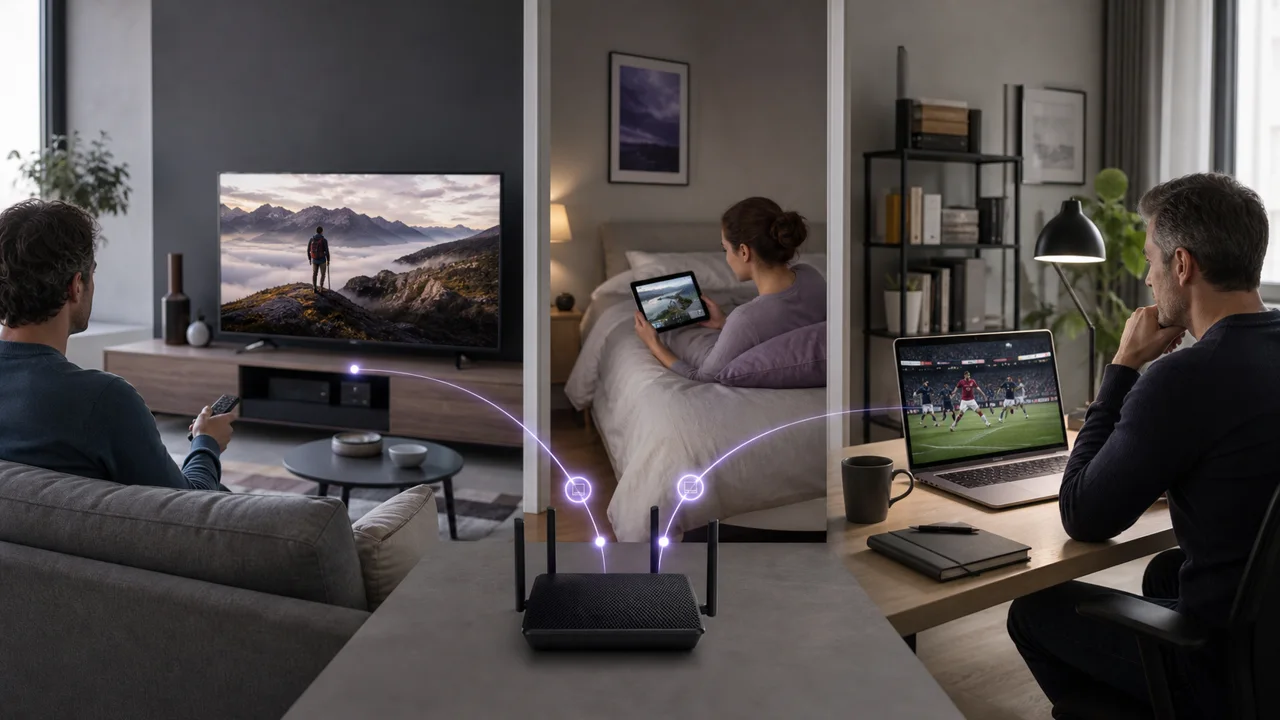
Se l’HD funziona e il 4K si blocca, prova Ethernet, riduci la qualità quando possibile e verifica gli altri dispositivi. Con più schermi attivi, la banda richiesta si somma. La risoluzione disponibile dipende anche dal contenuto trasmesso.
8. Credenziali scadute o troppe connessioni?
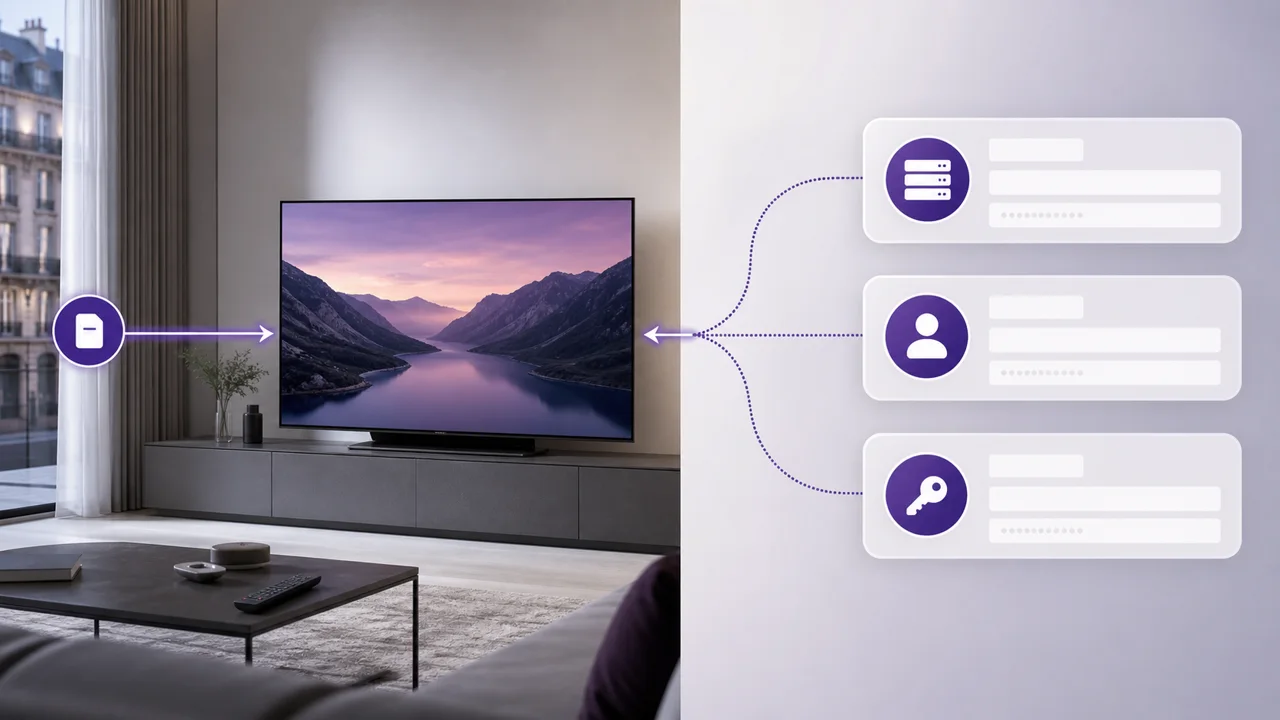
La riproduzione può fallire se il piano è scaduto, l’app conserva vecchie credenziali o tutte le connessioni simultanee sono occupate. La guida sugli schermi multipli approfondisce il conteggio. Interrompi gli altri flussi e copia i dati dall’email di attivazione senza spazi. Se non sai quale metodo usare, confronta M3U e Xtream Codes.
Diagnosi in cinque minuti
- Prova un altro canale.
- Interrompi gli altri streaming di casa.
- Misura la velocità vicino al dispositivo.
- Riavvia l’app e prova senza VPN.
- Apri lo stesso contenuto su un altro apparecchio o via Ethernet.
Questi confronti indicano se il problema riguarda una sorgente, la rete domestica, il dispositivo o l’account. Annota i risultati prima di contattare l’assistenza: renderanno la diagnosi più rapida.
In sintesi
In caso di buffering, confronta prima più canali, poi verifica velocità, Wi-Fi, Ethernet, app e VPN. Controlla infine qualità, credenziali e connessioni attive. Se il problema resta, comunica all’assistenza canale, orario, dispositivo, app e prove già eseguite.
Domande frequenti
Il buffering può danneggiare il dispositivo?
No. Significa soltanto che il lettore sta aspettando nuovi dati; non danneggia né l’apparecchio né l’abbonamento.
Perché l’audio continua mentre l’immagine si blocca?
Il lettore può ricevere o decodificare audio e video in modo differente. Riavvia l’app, prova un altro lettore e verifica se lo stesso contenuto presenta il problema su un secondo dispositivo.
Perché il problema compare soprattutto la sera?
In quelle ore la rete domestica o quella dell’operatore può essere più affollata. Confronta un test eseguito durante il problema con uno effettuato in un altro momento della giornata.
Quale velocità serve davvero per IPTV in 4K?
Non esiste uno standard IPTV universale, ma le indicazioni Netflix offrono un riferimento realistico per lo streaming: circa 3 Mbps per HD, 5 Mbps per Full HD e 15 Mbps per Ultra HD. È opportuno mantenere un margine, soprattutto con più schermi attivi.
Cambiare DNS può davvero eliminare il buffering IPTV?
Raramente quando il video è già in riproduzione. Il DNS interviene quando l’app traduce il nome del server in un indirizzo. Può spiegare un avvio lento, ma di solito non un’immagine che si blocca dopo minuti di visione stabile.