Apps
TiviMate: die komplette Anleitung (Installation, EPG, Gruppen, Tipps)
TiviMate komplett erklärt: Installation, Verbindung per Xtream Codes oder M3U, EPG einrichten, Sendergruppen und kostenlose vs. Premium-Version.
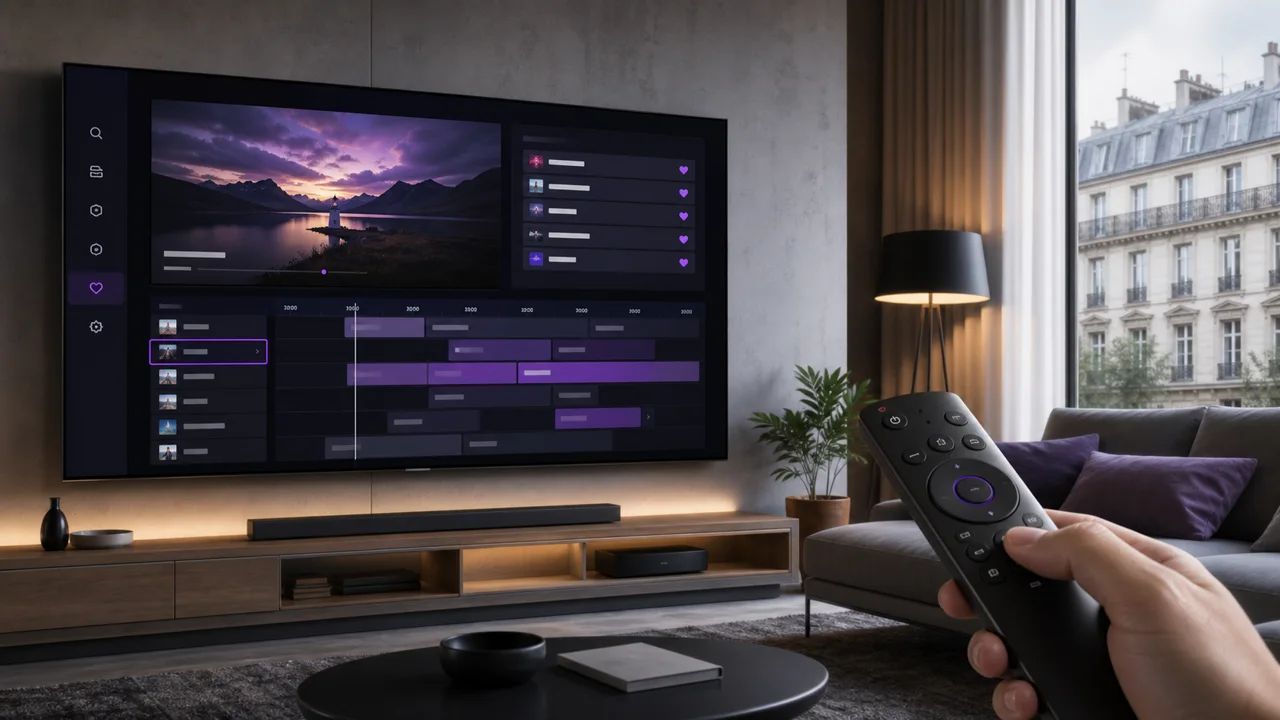
TiviMate gehört regelmäßig zu den meistgesuchten IPTV-Apps für Android TV. Dieser Ratgeber beschreibt die Installation, die Verbindung, das Einrichten des EPG, das Ordnen der Sender in Gruppen und die Unterschiede zwischen der Basisversion und der Premium-Option.
Was ist TiviMate?
TiviMate ist ein IPTV-Player eines Drittanbieters, der speziell für Android TV und Google TV entwickelt wurde – mit einer Oberfläche, die auf die Fernbedienung und nicht auf die Touch-Bedienung zugeschnitten ist. Die offizielle Website beschreibt ihn als App zum Abspielen von IPTV-Playlists, deren Darstellung an einen klassischen TV-Programmführer erinnert. TiviMate ist ein Player, kein Content-Anbieter: Sender und Katalog stammen vollständig aus Ihrem IPTV4KSubscriptions-Zugang und werden separat hinzugefügt.
Wie installiert man TiviMate?
TiviMate installieren Sie aus Google Play auf einem Android-TV- oder Google-TV-Gerät, nachdem Sie den angezeigten Anbieter geprüft haben.
- Öffnen Sie Google Play auf Ihrem Android TV oder Google TV.
- Suchen Sie nach TiviMate und prüfen Sie den im Eintrag angezeigten Anbieter, erreichbar über Google Play.
- Sehen Sie sich vor der Installation die In-App-Käufe und die enthaltenen Funktionen an.
- Installieren Sie die App und öffnen Sie sie.
Unsere TiviMate-Installationsanleitung erklärt Schritt für Schritt, wie Sie Ihren IPTV4KSubscriptions-Zugang verbinden; die TiviMate-App-Übersicht listet die verfügbaren offiziellen Links auf.
Wie verbindet man TiviMate über Xtream Codes oder M3U?
TiviMate bietet unter Playlist hinzufügen zwei Verbindungsmethoden an: Xtream Codes (Server, Benutzername, Passwort) oder eine vollständige M3U-URL.
- Xtream Codes: Geben Sie die Serveradresse, Ihren Benutzernamen und Ihr Passwort ein. Diese Methode lädt Live-TV, VOD und EPG in der Regel in getrennten Bereichen.
- M3U-URL: Fügen Sie die vollständige M3U-URL ein, die Ihr Zugang bereitstellt.
Unser Artikel M3U oder Xtream Codes erläutert die Unterschiede zwischen beiden Methoden, falls Sie unsicher sind.
Wie fügt man mehrere Playlists hinzu und verwaltet sie?
Mit TiviMate können Sie mehrere Playlists innerhalb desselben Profils hinzufügen; jede erscheint separat unter Einstellungen > Playlists. Das ist praktisch, wenn Sie eine neue Konfiguration testen möchten, ohne die alte zu löschen, oder wenn Sie mehrere Quellen kombinieren. Jede Playlist bleibt eigenständig: Deaktivieren oder Löschen wirkt sich nicht auf die anderen aus.
Wie richtet man das EPG in TiviMate ein?
Das EPG (der Programmführer) wird meist schon beim Hinzufügen der Playlist übernommen, vor allem bei einer Verbindung über Xtream Codes. Bei einer M3U-Konfiguration kann TiviMate in den Playlist-Einstellungen eine separate EPG-Adresse verlangen. Einmal geladen, erscheint das EPG als horizontales Raster mit Navigation nach Sender und Uhrzeit. Wie dieses Raster grundsätzlich funktioniert und welche Ursachen ein leeres oder zeitlich verschobenes EPG haben kann, erläutert unser EPG-Ratgeber.
Wie organisiert man Sender in eigenen Gruppen?
Über die Kategorien hinaus, die Ihr Zugang automatisch vorgibt, können Sie in TiviMate eigene Sendergruppen anlegen: Sie legen selbst fest, welche Sender zusammengehören, ohne an die ursprüngliche Ordnung des Anbieters gebunden zu sein. Das hilft besonders dabei, Ihre Lieblingssender schnell zu finden, ohne jedes Mal den gesamten Katalog durchzublättern. Diese Funktion findet sich in der Regel in den senderbezogenen Einstellungen; sehen Sie im Konfigurationsmenü Ihrer Version nach, um sie genau zu finden.
Kostenlose Version oder Premium: was unterscheidet sie?
TiviMate bietet eine Basisversion und eine kostenpflichtige Option (Premium), deren genauer Umfang (zusätzliche Playlists, mehrere EPG-Quellen oder je nach Version weitere erweiterte Funktionen) vom Anbieter festgelegt wird und sich ändern kann. Bevor Sie für eine Option bezahlen, prüfen Sie in der offiziellen App-Übersicht, ob die fehlenden Funktionen wirklich der kostenpflichtigen Nutzung entsprechen oder ob lediglich eine Einstellung falsch konfiguriert ist.
TiviMate im Vergleich zu anderen Apps
TiviMate ist gezielt auf Android TV und Google TV ausgerichtet; für ein iPhone, ein iPad oder das native System eines Samsung- oder LG-Fernsehers ist es nicht gemacht. Unser IPTV-App-Vergleich stellt es je nach Gerät IPTV Smarters Pro, IBO Player, VLC und Smart IPTV gegenüber.
Fehlerbehebung
- TiviMate erscheint nicht in Google Play: Möglicherweise wird Ihr Gerät oder dessen Android-Version nicht unterstützt.
- Verbindungsfehler: Prüfen Sie Server, Benutzernamen und Passwort auf zusätzliche Leerzeichen.
- Leeres EPG: Erzwingen Sie eine Aktualisierung der Playlist und prüfen Sie die Zeitzone in den Einstellungen.
- Unvollständige Kategorien: Aktualisieren Sie die Playlist und suchen Sie in den Sendereinstellungen nach Filtern oder ausgeblendeten Kategorien.
- Fehlende oder schlecht synchronisierte Untertitel: Dieses Problem reicht oft über TiviMate selbst hinaus – unser Artikel IPTV-Untertitel: häufige Probleme beheben behandelt integrierte Spuren, externe Formate und die Einstellungen zur Synchronisierung.
Fazit
TiviMate ist ein vollwertiger Player für Android TV und Google TV: Verbindung per Xtream Codes oder M3U, EPG als Programmraster, mehrere mögliche Playlists und anpassbare Sendergruppen. Um Ihren IPTV4KSubscriptions-Zugang Schritt für Schritt zu verbinden, folgen Sie unserer TiviMate-Installationsanleitung.
Häufig gestellte Fragen
Ist TiviMate kostenlos?
Es gibt eine kostenlose Basisversion, doch bestimmte erweiterte Funktionen setzen eine kostenpflichtige Option voraus, die der Anbieter festlegt. Preise und enthaltene Funktionen liegen vollständig bei TiviMate und können sich ändern; prüfen Sie vor dem Kauf einer Option die offizielle Übersicht.
Auf welchen Geräten läuft TiviMate?
TiviMate ist in erster Linie für Android TV und Google TV gedacht. Für iPhone, iPad oder das native System eines Samsung- oder LG-Fernsehers ist die App nicht ausgelegt – für diese Geräte lesen Sie stattdessen unseren Ratgeber zu IPTV Smarters Pro oder Smart IPTV.
Wie füge ich mehrere Playlists in TiviMate hinzu?
In der Regel lassen sich in TiviMate mehrere Playlists (Xtream Codes oder M3U) innerhalb desselben Profils hinzufügen, die jeweils separat in den Playlist-Einstellungen erscheinen. Die maximale Anzahl und die genauen Optionen hängen von der installierten Version ab.
Warum sollte ich in TiviMate eigene Sendergruppen anlegen?
Mit eigenen Gruppen bündeln Sie Ihre Lieblingssender unabhängig von den Kategorien, die Ihr Zugang vorgibt, und gelangen so schneller zu dem, was Sie am häufigsten schauen.
Funktioniert das EPG in TiviMate automatisch?
Das EPG wird meist automatisch übernommen, sobald Sie die Xtream-Codes- oder die M3U-Playlist hinzufügen. Bleibt es leer, prüfen Sie die Profileinstellungen und die Zeitzone, wie in unserem eigenen EPG-Ratgeber erläutert.
Liefert TiviMate die Sender selbst?
Nein. TiviMate ist ausschließlich ein Player; Sender und Katalog stammen aus Ihrem IPTV4KSubscriptions-Zugang, der separat über Xtream Codes oder M3U hinzugefügt wird.