Conexiones
Optimizar el Wi-Fi para IPTV: banda, posición, canal y mesh
Optimiza el Wi-Fi para una IPTV fluida: elegir la banda correcta (2,4 o 5 GHz), colocar bien el router, cambiar de canal y el papel de un sistema mesh.
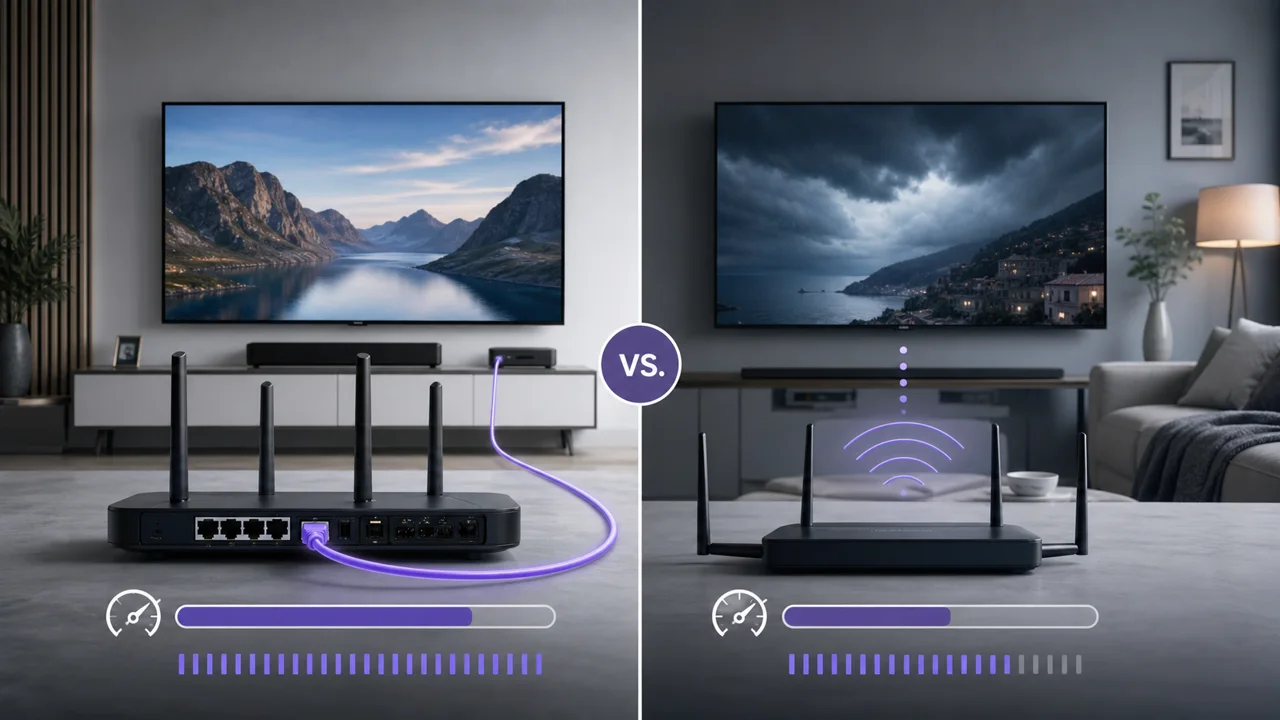
El Wi-Fi se basa en ondas de radio compartidas con muchos otros dispositivos y redes vecinas: su calidad varía por tanto según la banda utilizada, la distancia, los obstáculos y la saturación local, a diferencia de un cable Ethernet cuya velocidad se mantiene estable. Esta guía detalla los ajustes que realmente marcan la diferencia para la IPTV, en el orden en que conviene probarlos.
¿Qué necesitas?
- Acceso a la interfaz de administración de tu router (a menudo mediante una dirección como 192.168.1.1, variable según el operador).
- El dispositivo IPTV conectado por Wi-Fi (receptor, Smart TV, dispositivo de streaming).
- Un test de velocidad para comparar los resultados antes y después de cada cambio.
1. ¿Qué banda elegir: 2,4 GHz o 5 GHz?
Elige la banda de 5 GHz si el dispositivo está cerca del router y la de 2,4 GHz si hay distancia o paredes de por medio. La banda de 5 GHz ofrece generalmente más velocidad a corta distancia gracias a una frecuencia más alta, mientras que la banda de 2,4 GHz tiene más alcance pero sufre más saturación, un compromiso entre frecuencia y alcance documentado por la ANFR, la agencia que regula las frecuencias de radio en Francia.
- Si el dispositivo IPTV está en la misma habitación o muy cerca del router, conéctalo a la banda de 5 GHz (a menudo identificada con un sufijo «5G» en la lista de redes disponibles).
- Si el dispositivo está alejado o separado por varias paredes, prueba primero la banda de 2,4 GHz, más tolerante con la distancia.
- Compara un test de velocidad en cada banda antes de decidirte definitivamente.
2. ¿Dónde colocar el router?
La posición del router influye tanto en la calidad de la señal como sus ajustes de software:
- Coloca el router en alto y despejado, en lugar de en el suelo o dentro de un mueble cerrado.
- Evita los obstáculos metálicos o el agua (acuarios, tuberías) entre el router y el dispositivo IPTV, que atenúan mucho la señal.
- Centra el router respecto a las habitaciones que usas, en lugar de dejarlo junto a la entrada de internet si esta queda en un extremo.
Un simple desplazamiento de unos metros puede bastar para estabilizar un receptor IPTV que se desconecta con regularidad.
3. ¿Cambiar de canal Wi-Fi ayuda?
Como una carretera compartida por varios vehículos, un canal Wi-Fi saturado por muchas redes vecinas ralentiza todos los dispositivos que lo usan:
- Abre la interfaz de administración del router y localiza el ajuste del canal (a menudo en modo automático por defecto).
- En 2,4 GHz, prioriza los canales 1, 6 u 11, que no se solapan entre sí, a diferencia de los canales intermedios.
- En 5 GHz, la saturación suele ser menor, pero un cambio manual sigue siendo posible si el modo automático elige mal.
- Vuelve a medir la velocidad después de cada cambio para confirmar una mejora.
4. ¿Necesitas un sistema mesh?
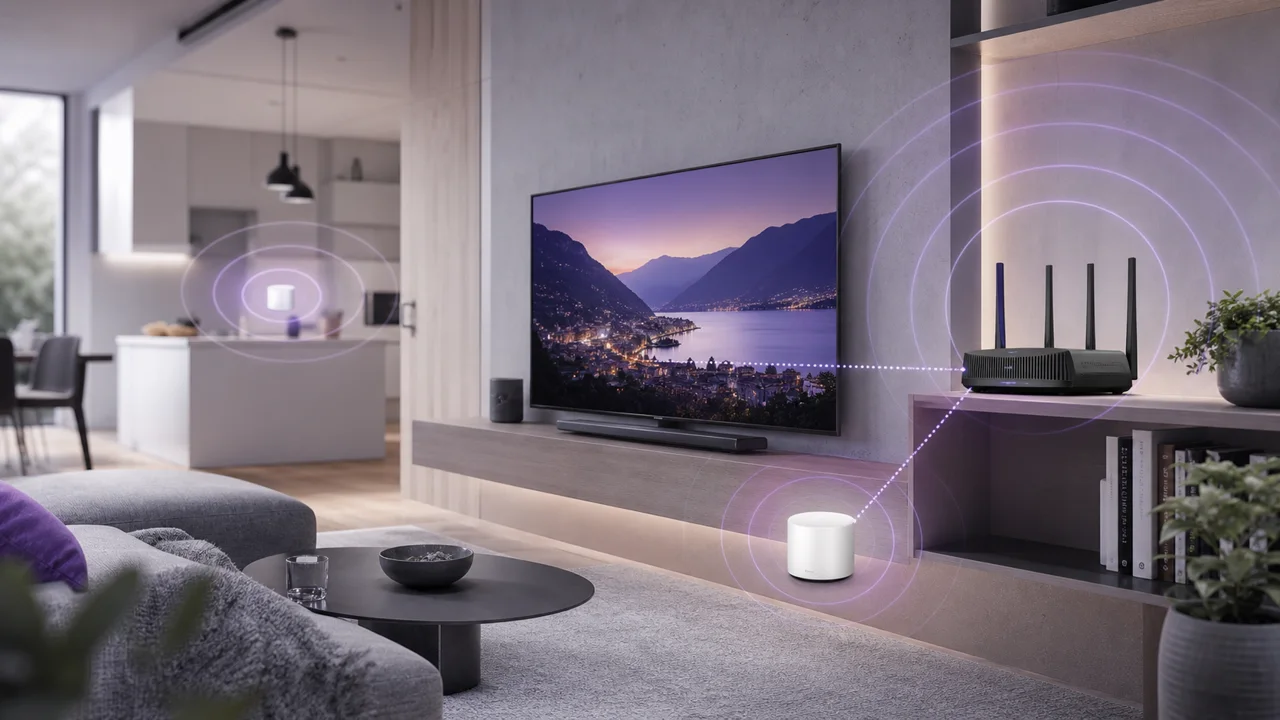
Una red mallada (mesh) reparte la cobertura Wi-Fi en varios puntos conectados entre sí, en lugar de en un único router central. Resulta útil si:
- Una habitación sigue sistemáticamente mal cubierta pese a haber recolocado el router.
- La vivienda es grande, tiene varias plantas o cuenta con paredes gruesas.
- Varias pantallas IPTV repartidas por la vivienda sufren ralentizaciones distintas según su ubicación.
En cambio, un mesh no aporta nada más si el router por sí solo ya cubre correctamente el dispositivo IPTV: no es una mejora universal, solo una respuesta a un problema de cobertura concreto.
5. ¿Cómo confirmar la mejora con un test de velocidad?
- Mide la velocidad a la misma hora del día después de cada ajuste, para comparar en condiciones similares.
- Anota si el cambio de banda, de posición o de canal aporta una mejora medible.
- Si ningún ajuste Wi-Fi basta, plantéate un cable Ethernet en el dispositivo afectado. Consulta nuestra comparativa Ethernet o Wi-Fi para IPTV.
Solución de problemas
- La velocidad no mejora en ninguna banda: puede que el problema venga de la propia conexión a internet y no del Wi-Fi — consulta nuestra guía para corregir el buffering.
- La ralentización aparece sobre todo por la noche: a la saturación radioeléctrica del vecindario puede sumarse una carga general de la red en horas punta, una causa distinta detallada en nuestro artículo sobre la IPTV lenta por la noche.
- Solo un dispositivo del hogar está afectado: acerca ese dispositivo al router o pruébalo en otra banda antes de modificar los ajustes de toda la red.
- Nada cambia pese a todos estos ajustes: pasa a Ethernet en el dispositivo afectado si el equipo lo permite; es la solución más fiable frente a un entorno Wi-Fi difícil.
Cuando viajas, las limitaciones de red son distintas: nuestros artículos sobre la IPTV en autocaravana o caravana y la IPTV en el extranjero detallan los casos en los que el Wi-Fi doméstico no aplica.
En resumen
Optimizar el Wi-Fi para la IPTV pasa por elegir la banda según la distancia, colocar bien el router, usar un canal menos saturado y, solo si es necesario, un sistema mesh para las zonas mal cubiertas. Mide la velocidad después de cada cambio para confirmar una mejora real. Si el Wi-Fi sigue inestable pese a estos ajustes, el Ethernet elimina la mayoría de estas variables. Consulta nuestra comparativa Ethernet o Wi-Fi.
Preguntas frecuentes
¿Hay que priorizar siempre la banda de 5 GHz para la IPTV?
No sistemáticamente. La banda de 5 GHz ofrece generalmente más velocidad a corta distancia, pero tiene menos alcance y atraviesa peor las paredes. Si el dispositivo está lejos del router o separado por varias paredes, la banda de 2,4 GHz puede resultar más estable pese a una velocidad teórica inferior.
¿Cambiar de canal Wi-Fi mejora realmente la IPTV?
Puede ayudar si tu canal actual está compartido con muchas redes vecinas, sobre todo en un bloque de pisos. El efecto se nota especialmente en 2,4 GHz, donde el número de canales que no se solapan es limitado; en 5 GHz, la saturación suele ser menor.
¿Es necesario un sistema mesh para la IPTV?
Solo si tu vivienda tiene zonas mal cubiertas por un único router. Un mesh reparte la cobertura Wi-Fi en varios puntos, lo que puede estabilizar la conexión en las habitaciones alejadas, pero no aporta nada si el router por sí solo ya cubre correctamente el dispositivo IPTV.
¿El Wi-Fi 6 cambia algo para la IPTV?
El Wi-Fi 6 (y las generaciones siguientes) mejora sobre todo la eficiencia de la red cuando varios dispositivos están activos a la vez, más que la velocidad máxima de un flujo aislado. Puede ayudar en un hogar con muchos dispositivos conectados, pero no es imprescindible para un uso IPTV sencillo.
¿Por qué mi Wi-Fi se ralentiza sobre todo por la noche?
Por la noche, más dispositivos del vecindario y del hogar usan el Wi-Fi e internet al mismo tiempo, lo que puede aumentar la saturación radioeléctrica además de la carga general de la red. Nuestro artículo sobre la IPTV lenta por la noche detalla esta causa, distinta del propio ajuste del Wi-Fi.