Netzwerk
Optimieren Sie Ihr WLAN für IPTV: Band, Position, Kanal, Mesh
WLAN für IPTV optimieren: das richtige Band wählen (2,4 oder 5 GHz), den Router platzieren, den Kanal wechseln und die Rolle eines Mesh-Systems verstehen.
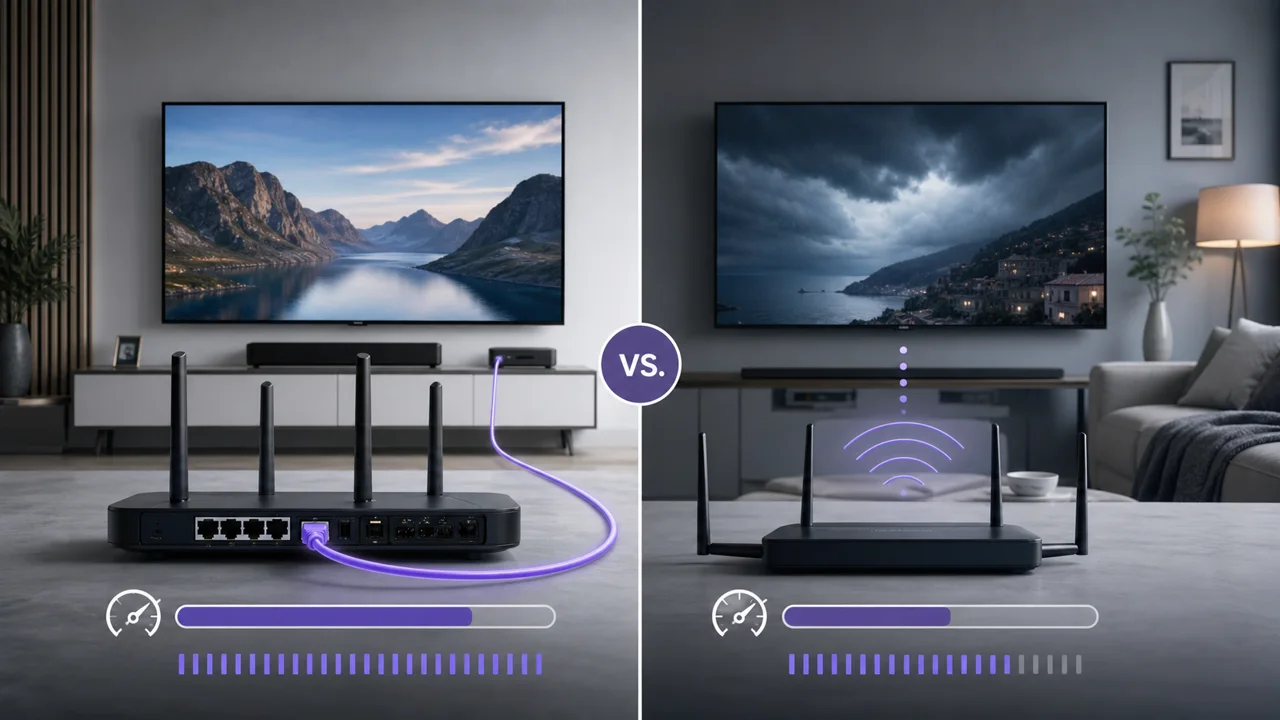
WLAN beruht auf Funkwellen, die mit vielen anderen Geräten und Nachbarnetzen geteilt werden: Seine Qualität schwankt daher je nach genutztem Band, Entfernung, Hindernissen und lokaler Auslastung, anders als bei einem Ethernet-Kabel, dessen Geschwindigkeit stabil bleibt. Dieser Leitfaden zeigt die Einstellungen, die bei IPTV wirklich einen Unterschied machen, und wie Sie sie testen.
Was brauchen Sie dafür?
- Zugriff auf die Verwaltungsoberfläche Ihres Routers (oft über eine Adresse wie 192.168.1.1, je nach Anbieter unterschiedlich).
- Das über WLAN verbundene IPTV-Gerät (Box, Smart-TV, Streaming-Stick).
- Einen Geschwindigkeitstest, um die Ergebnisse vor und nach jeder Änderung zu vergleichen.
1. Welches Band für IPTV wählen: 2,4 GHz oder 5 GHz?
Das 5-GHz-Band bietet dank höherer Frequenz auf kurze Distanz meist mehr Datenrate, während das 2,4-GHz-Band weiter reicht, dafür aber stärker unter Störungen leidet. Das ist ein Kompromiss zwischen Frequenz und Reichweite, den die ANFR, die für Funkfrequenzen in Frankreich zuständige Behörde, dokumentiert.
- Steht das IPTV-Gerät im selben Raum oder ganz in der Nähe des Routers, verbinden Sie es mit dem 5-GHz-Band (in der Netzwerkliste oft mit dem Zusatz „5G“ gekennzeichnet).
- Ist das Gerät weit entfernt oder durch mehrere Wände getrennt, testen Sie zuerst das reichweitenstärkere 2,4-GHz-Band.
- Vergleichen Sie einen Geschwindigkeitstest für jedes Band, bevor Sie sich endgültig entscheiden.
2. Wie platziert man den Router richtig?
Die Position des Routers beeinflusst die Signalqualität ebenso stark wie seine Software-Einstellungen:
- Stellen Sie den Router hoch und frei auf, nicht auf den Boden oder in einen geschlossenen Schrank.
- Vermeiden Sie Metallhindernisse oder Wasser (Aquarien, Rohrleitungen) zwischen Router und IPTV-Gerät, die das Signal stark abschwächen.
- Rücken Sie den Router in die Mitte der genutzten Räume, statt ihn am Rand nahe dem Internetanschluss zu belassen, wenn dieser außermittig liegt.
Manchmal genügen schon wenige Meter Versatz, um eine IPTV-Box zu stabilisieren, die regelmäßig hängt.
3. Wann hilft ein Wechsel des WLAN-Kanals?
Ein WLAN-Kanal, den viele Nachbarnetze belegen, bremst alle Geräte aus, die ihn nutzen, ähnlich wie eine von vielen Fahrzeugen geteilte Straße:
- Öffnen Sie die Verwaltungsoberfläche des Routers und suchen Sie die Kanaleinstellung (oft standardmäßig auf Automatik).
- Bei 2,4 GHz bevorzugen Sie die Kanäle 1, 6 oder 11, die sich – anders als die dazwischenliegenden – nicht überschneiden.
- Bei 5 GHz ist die Belegung meist geringer, ein manueller Wechsel bleibt aber möglich, falls der Automatikmodus schlecht wählt.
- Führen Sie nach jeder Änderung einen Geschwindigkeitstest durch, um eine Verbesserung zu bestätigen.
Praxis-Tipp aus der Redaktion: Statt den Kanal blind zu raten, installieren Sie eine kostenlose WLAN-Analyse-App auf dem Smartphone. Sie zeigt an, welche Kanäle in Ihrer Nachbarschaft am stärksten belegt sind. Gerade im 2,4-GHz-Band wählen Sie so gezielt einen der freien Kanäle 1, 6 oder 11.
4. Wann lohnt sich ein Mesh-System für IPTV?
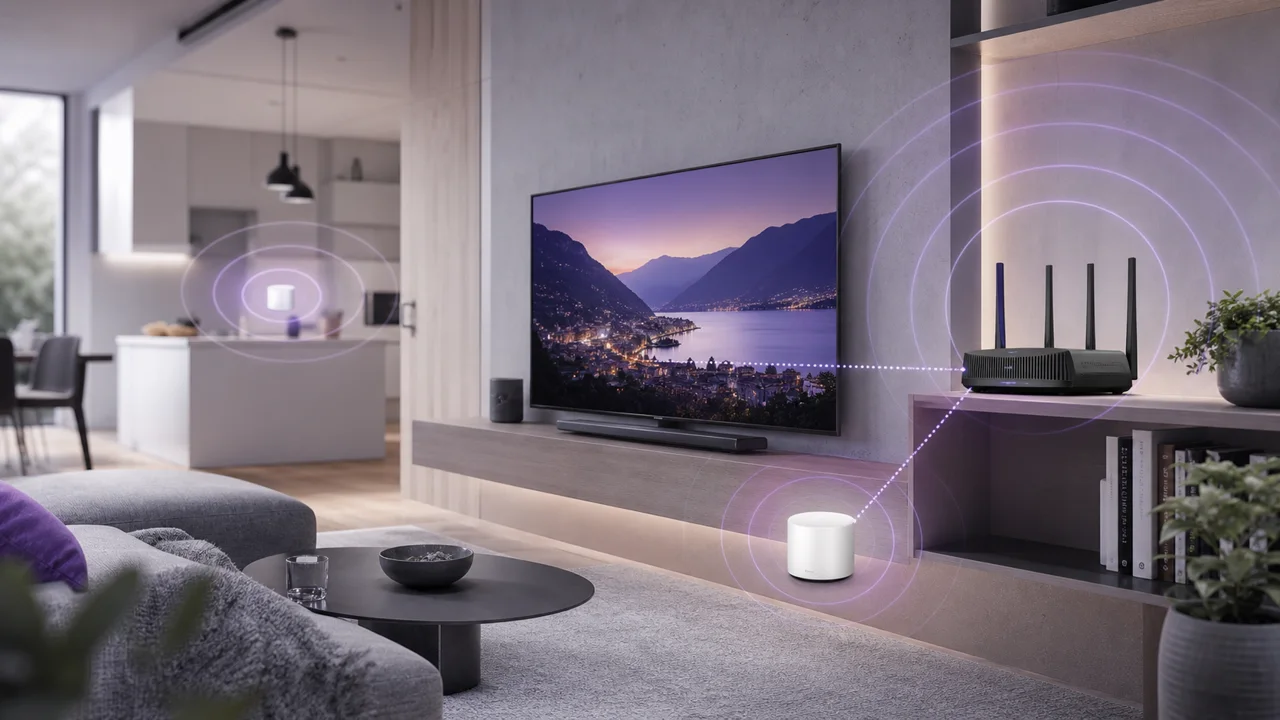
Ein drahtloses Mesh-Netzwerk verteilt die WLAN-Abdeckung über mehrere verbundene Zugangspunkte, statt sich auf einen einzelnen zentralen Router zu verlassen. Nützlich wird es, wenn:
- ein Raum trotz umgestelltem Router dauerhaft schlecht abgedeckt bleibt;
- die Wohnung groß ist, sich über mehrere Etagen erstreckt oder dicke Wände hat;
- mehrere im Haus verteilte IPTV-Bildschirme je nach Standort unterschiedlich stark ruckeln.
Ein Mesh bringt allerdings nichts zusätzlich, wenn der Router allein das IPTV-Gerät bereits gut versorgt: Es ist keine pauschale Verbesserung, sondern nur die Antwort auf ein konkretes Abdeckungsproblem.
5. Warum nach jeder Änderung einen Geschwindigkeitstest machen?
- Testen Sie nach jeder Anpassung zur selben Tageszeit, um unter vergleichbaren Bedingungen zu messen.
- Achten Sie darauf, ob der Wechsel von Band, Position oder Kanal eine messbare Verbesserung bringt.
- Reicht keine WLAN-Einstellung aus, ziehen Sie ein Ethernet-Kabel für das betroffene Gerät in Betracht. Siehe unseren Vergleich Ethernet oder WLAN für IPTV.
Fehlerbehebung
- Die Datenrate verbessert sich in keinem Band: Dann kann das Problem an der Internetverbindung selbst liegen und nicht am WLAN – siehe unseren Leitfaden zum Beheben von Pufferung.
- Die Verlangsamung tritt besonders abends auf: Zur Funkbelastung in der Nachbarschaft kann eine allgemeine Netzlast zu den Stoßzeiten hinzukommen – eine eigenständige Ursache, die unser Artikel über langsames IPTV am Abend behandelt.
- Nur ein Gerät im Haushalt ist betroffen: Rücken Sie dieses Gerät näher an den Router oder testen Sie es auf einem anderen Band, bevor Sie die Einstellungen fürs gesamte Netz ändern.
- Trotz aller Einstellungen ändert sich nichts: Wechseln Sie beim betreffenden Gerät zu Ethernet, sofern die Hardware es zulässt; das ist die zuverlässigste Lösung in einer schwierigen WLAN-Umgebung.
Unterwegs gelten andere Netzbedingungen: Unsere Artikel über IPTV im Wohnmobil oder Wohnwagen und IPTV im Ausland behandeln die Fälle, in denen das heimische WLAN nicht greift.
Zusammengefasst
WLAN für IPTV zu optimieren heißt: das Band nach Entfernung wählen, den Router gut platzieren, einen weniger belegten Kanal nutzen und nur bei Bedarf ein Mesh-System für schlecht abgedeckte Bereiche einsetzen. Testen Sie nach jeder Änderung die Geschwindigkeit, um eine echte Verbesserung zu bestätigen. Bleibt das WLAN trotz dieser Einstellungen instabil, schaltet Ethernet die meisten dieser Störgrößen aus. Siehe unseren Vergleich Ethernet oder WLAN.
Häufig gestellte Fragen
Sollte man für IPTV immer das 5-GHz-Band bevorzugen?
Nicht grundsätzlich. Das 5-GHz-Band bietet auf kurze Distanz meist mehr Datenrate, reicht aber weniger weit und durchdringt Wände schlechter. Ist das Gerät weit vom Router entfernt oder durch mehrere Wände getrennt, kann das 2,4-GHz-Band trotz geringerer theoretischer Datenrate stabiler bleiben.
Verbessert ein Wechsel des WLAN-Kanals IPTV wirklich?
Das kann helfen, wenn Sie sich Ihren aktuellen Kanal mit vielen Nachbarnetzen teilen, vor allem in Mehrfamilienhäusern. Besonders deutlich ist der Effekt bei 2,4 GHz, wo es nur wenige überschneidungsfreie Kanäle gibt; bei 5 GHz ist die Belegung meist geringer.
Ist ein Mesh-System für IPTV nötig?
Nur, wenn ein einzelner Router in Ihrem Zuhause bestimmte Bereiche schlecht abdeckt. Ein Mesh verteilt die WLAN-Abdeckung über mehrere Punkte und kann so die Verbindung in entlegenen Räumen stabilisieren, bringt aber nichts, wenn der Router allein das IPTV-Gerät bereits gut versorgt.
Bringt Wi-Fi 6 etwas für IPTV?
Wi-Fi 6 (und die folgenden Generationen) verbessert vor allem die Netzeffizienz, wenn viele Geräte gleichzeitig aktiv sind – mehr als die Spitzendatenrate eines einzelnen Streams. In einem Haushalt mit vielen vernetzten Geräten kann es helfen, ist für die reine IPTV-Nutzung aber nicht zwingend nötig.
Warum wird mein WLAN besonders abends langsamer?
Abends nutzen mehr Geräte in der Nachbarschaft und im Haushalt WLAN und Internet gleichzeitig, was die Funkbelastung zusätzlich zur allgemeinen Netzlast erhöhen kann. Unser Artikel über langsames IPTV am Abend behandelt diese Ursache getrennt von der WLAN-Einstellung selbst.