Probleemoplossing
Waarom werkt mijn IPTV-box niet meer? De volledige diagnose
Werkt uw IPTV-box niet meer? Diagnose in 5 stappen: volledig herstarten, cache van de app wissen en DNS, abonnement en firmware controleren.
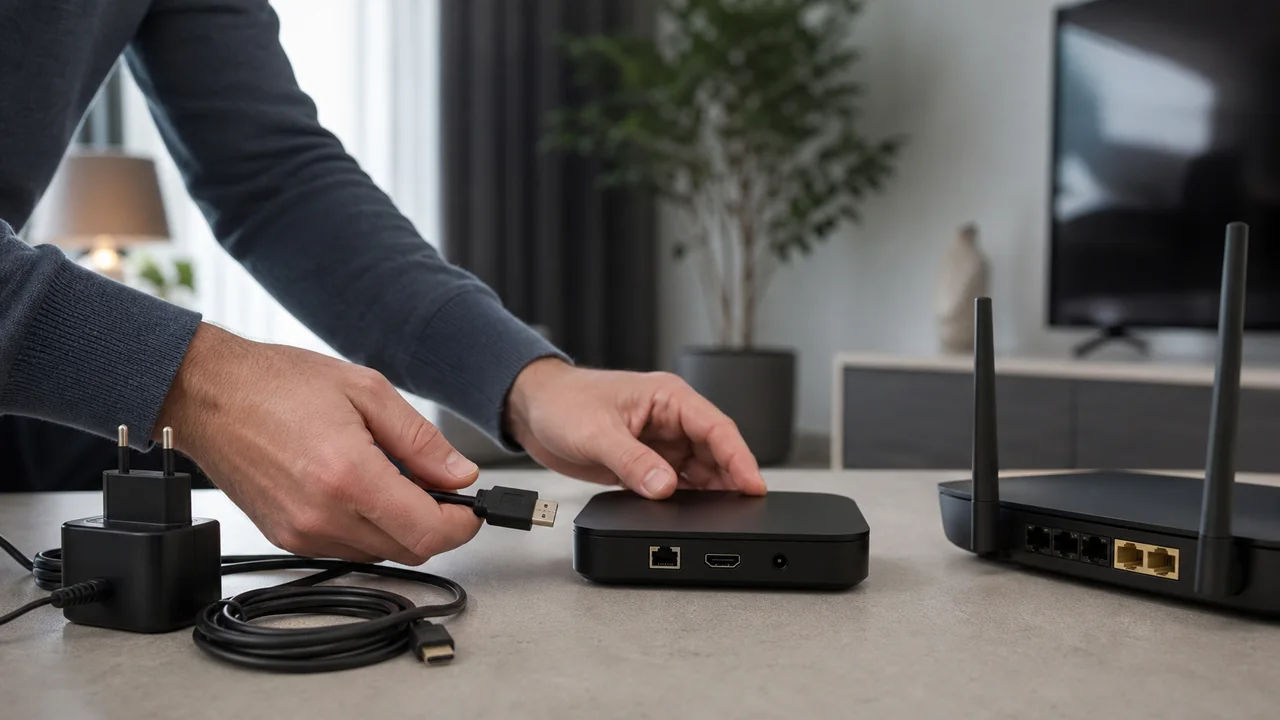
Een IPTV-box is in de praktijk een kleine computer waarop een app draait, zoals ook blijkt uit de definitie van een settopbox op Wikipedia. Wanneer "niets meer werkt", ligt de oorzaak bijna altijd bij de software of het abonnement en zelden bij de hardware. Doorloop deze controles in de aangegeven volgorde voordat u vervanging overweegt.
1. Hoe start u de box volledig opnieuw op?
Bij een volledige herstart haalt u de stekker enkele seconden uit het stopcontact in plaats van de box alleen in stand-by te zetten. Zo wordt het geheugen vrijgemaakt en start het hele systeem opnieuw:
- Koppel de box los van de stroomvoorziening.
- Wacht ongeveer tien seconden.
- Sluit de box weer aan en wacht tot het opstarten volledig is afgerond voordat u de app opent.
Deze eenvoudige stap verhelpt veel vastlopers, vooral wanneer de box meerdere dagen achter elkaar aan heeft gestaan.
2. Hoe wist u de cache van de app?
Een overvolle cache kan verhinderen dat de app normaal start of de zenders goed laadt:
- Open de instellingen van de box, meestal onder Apps of Appbeheer.
- Selecteer uw IPTV-app en zoek naar Cache wissen.
- Open de app opnieuw nadat u de cache hebt gewist.
Heeft uw box geen optie om de cache te wissen, dan heeft het verwijderen en opnieuw installeren van de app ongeveer hetzelfde effect.
3. Wanneer moet u de DNS controleren?
DNS zet het serveradres om in informatie die het netwerk kan gebruiken. Een foutief DNS-antwoord kan de app al bij het openen blokkeren, nog voordat er verbinding met de IPTV-server is gemaakt.
- Loopt de app precies bij het openen vast en blijft het laadscherm staan, test dan een andere openbare DNS-server in de netwerkinstellingen van de box.
- Opent de app wel normaal maar wordt het afspelen onderbroken, dan is DNS zelden de oorzaak. Raadpleeg in dat geval onze gids over buffering bij IPTV.
4. Is het abonnement nog geldig?
Bij een verlopen abonnement verschijnt meestal een duidelijke melding, zoals geweigerde inloggegevens, in plaats van dat de app zonder uitleg vastloopt. Dit kan per app verschillen:
- Controleer de vervaldatum in uw meest recente activeringsmail.
- Is die datum verstreken, dan is het normaal dat de toegang stopt en moet het abonnement worden verlengd.
- Is het abonnement nog geldig maar blijft de fout bestaan, controleer dan opnieuw het serveradres, de gebruikersnaam en het wachtwoord. Let erop dat u geen extra spaties meekopieert.
5. Staan er systeem- of app-updates klaar?
Een recente systeemupdate van de box kan instellingen wijzigen of vereisen dat u een al geïnstalleerde IPTV-app opnieuw toestemming geeft:
- Controleer in de appwinkel of er een update voor de app beschikbaar is.
- Zoek ook naar systeemupdates, vooral als het probleem vlak na een automatische update is begonnen.
Android TV en Google TV worden op veel IPTV-boxen gebruikt. De algemene werking van deze platforms staat beschreven op de officiële ondersteuningspagina van Google.
Overzichtstabel
| Symptoom | Waarschijnlijke oorzaak | Oplossing |
|---|---|---|
| Box loopt vast of app reageert niet meer | Geheugen is volgelopen | Box volledig stroomloos herstarten |
| App laadt zenders langzaam | Cache is volgelopen | Cache wissen of app opnieuw installeren |
| App loopt vast bij het openen | DNS-probleem | Een andere openbare DNS-server testen |
| Foutmelding over inloggegevens bij het starten | Abonnement verlopen | Vervaldatum controleren |
| Probleem begon na een update | Firmware of app niet actueel | Controleren op beschikbare updates |
Problemen oplossen
- Er verandert niets na deze vijf stappen: test dezelfde app met dezelfde inloggegevens op een ander apparaat in huis, zoals een telefoon of smart-tv. Zo ontdekt u of het probleem bij de box of het abonnement ligt.
- De box werkt, maar slechts één zender niet: het probleem zit waarschijnlijk in die specifieke zender en niet in de box. Bekijk onze uitleg over de melding "geen stream beschikbaar".
- Het probleem keert steeds rond hetzelfde tijdstip terug: lees ons artikel over trage IPTV in de avond, waarin een andere oorzaak door netwerkbelasting wordt besproken.
- Het probleem blijft bestaan: neem contact op met de klantenservice en vermeld het model van de box, de gebruikte app en de stappen die u al hebt geprobeerd.
Samenvatting
Werkt uw IPTV-box niet meer, volg dan deze volgorde: start de box volledig stroomloos opnieuw op, wis de cache van de app, controleer DNS als de app bij het starten vastloopt, bevestig de vervaldatum van het abonnement en zoek naar updates. Ons artikel Wat is een IPTV-box? legt precies uit wat dit apparaat doet als u twijfelt over het nut ervan naast een smart-tv.
Veelgestelde vragen
Mijn IPTV-box gaat aan, maar geen enkele app start. Wat moet ik doen?
Dit wijst meestal op een softwareprobleem en niet op defecte hardware. Start de box volledig opnieuw op door de stekker enkele seconden uit het stopcontact te halen, in plaats van het apparaat alleen in stand-by te zetten. Open de app pas nadat het systeem helemaal is opgestart.
Moet ik eerst de cache van de app wissen of de app meteen opnieuw installeren?
Wis eerst de cache via de instellingen van de box, als die optie beschikbaar is. Dat gaat sneller en is vaak al voldoende. Installeer de app alleen opnieuw als het wissen van de cache niet helpt.
Kan DNS er echt voor zorgen dat een IPTV-box niet werkt?
DNS speelt een rol wanneer het apparaat bij het starten van de app het serveradres opzoekt. Een onjuist DNS-antwoord kan deze eerste stap blokkeren, maar verklaart meestal geen onderbreking tijdens het afspelen nadat de verbinding al is gemaakt.
Hoe weet ik of mijn abonnement is verlopen of dat er een technisch probleem is?
Bij een verlopen abonnement verschijnt bij het starten meestal een foutmelding dat de inloggegevens zijn geweigerd, in plaats van dat alles zonder melding vastloopt. Controleer eerst de vervaldatum in uw activeringsmail voordat u naar een technische oorzaak zoekt.
Kan een update van de box een app verstoren die eerder wel werkte?
Ja, dat kan soms gebeuren. Een systeemupdate kan instellingen wijzigen of ervoor zorgen dat u de app opnieuw toestemming moet geven. Controleer na een recente systeemupdate ook of er een update voor de app zelf beschikbaar is.
Moet ik de box vervangen als geen van deze stappen helpt?
Niet per se. Test dezelfde app eerst met dezelfde inloggegevens op een ander apparaat in huis, zoals een telefoon of smart-tv. Werkt het daar wel, dan ligt het probleem waarschijnlijk bij de box. Werkt het daar ook niet, dan is het abonnement of netwerk waarschijnlijk de oorzaak en niet de apparatuur.