Fehlerbehebung
IPTV-Box funktioniert nicht mehr: die vollständige Diagnose
IPTV-Box funktioniert nicht mehr? 5 Schritte der Reihe nach: Neustart vom Strom, App-Cache leeren, DNS und Ablaufdatum prüfen sowie Firmware-Updates suchen.
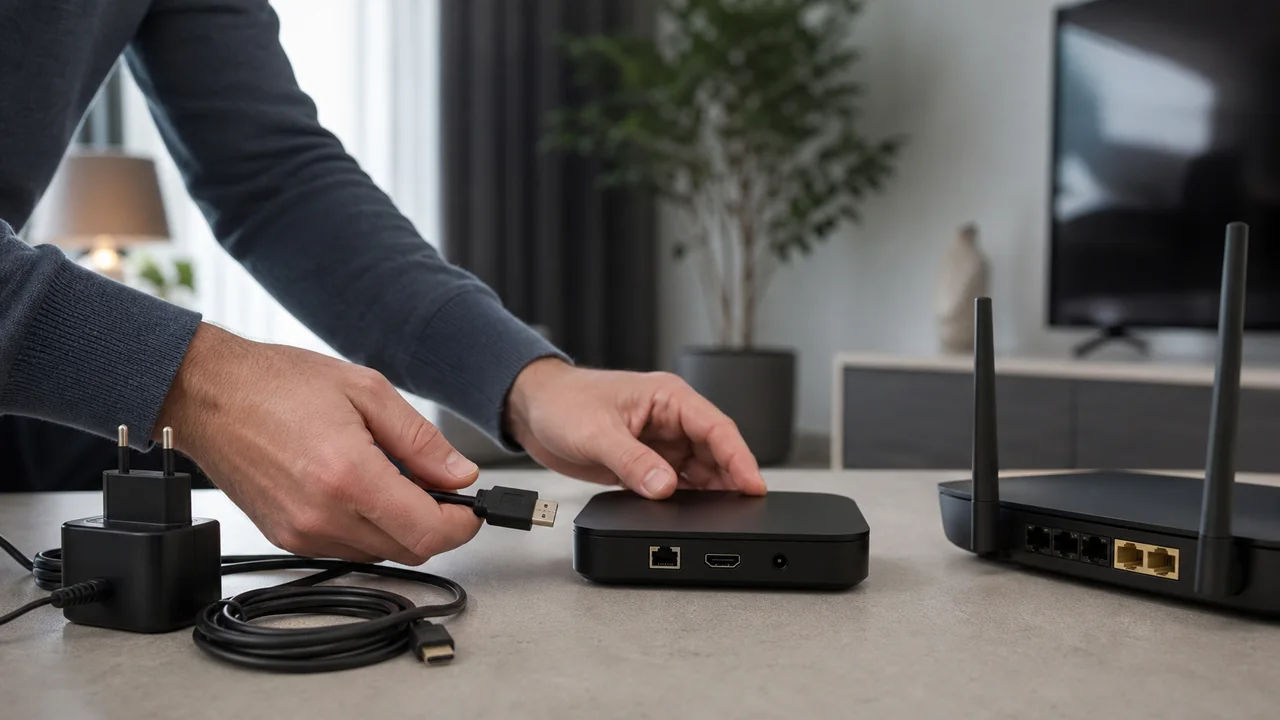
Eine IPTV-Box ist im Grunde nur ein kleiner spezialisierter Computer, auf dem eine App läuft, wie es die Definition der Set-Top-Box bei Wikipedia beschreibt: Wenn „gar nichts mehr geht“, liegt die Ursache fast immer bei der Software oder am Abonnement, selten an der Hardware. Arbeiten Sie diese Prüfungen der Reihe nach ab, bevor Sie über einen Austausch nachdenken.
1. Wie starte ich die Box vollständig neu?
Ein vollständiger Neustart vom Strom (einige Sekunden vom Netz getrennt, kein bloßer Standby) leert den Speicher und startet das gesamte System neu:
- Trennen Sie die Box von der Stromversorgung.
- Warten Sie etwa zehn Sekunden.
- Schließen Sie sie wieder an und warten Sie, bis sie vollständig hochgefahren ist, bevor Sie die App erneut öffnen.
Dieser einfache Schritt behebt einen erheblichen Teil der Blockaden, vor allem, wenn die Box mehrere Tage ohne Unterbrechung durchgelaufen ist.
2. Wie leere ich den App-Cache?
Ein voller Cache kann verhindern, dass eine App normal startet oder Sender korrekt lädt:
- Öffnen Sie die Einstellungen der Box (oft unter Apps oder App-Verwaltung).
- Wählen Sie Ihre IPTV-App aus und suchen Sie dann die Option Cache leeren.
- Öffnen Sie die App nach dem Leeren erneut.
Fehlt bei Ihrer Box eine Option zum Leeren des Cache, erzielt das Deinstallieren und anschließende Neuinstallieren der App eine ähnliche Wirkung.
3. Kann das DNS die Box blockieren?
Ein fehlerhaftes DNS kann die Box beim Start blockieren, ist aber selten die Ursache, wenn die Wiedergabe erst später abbricht. Das DNS übersetzt die Serveradresse in Informationen, die das Netzwerk verarbeiten kann: Eine fehlerhafte DNS-Antwort kann die App schon beim Start blockieren, noch bevor sie sich mit dem IPTV-Server verbindet.
- Tritt die Blockade genau beim Öffnen der App auf (ein Ladebildschirm, der nie weiterläuft), testen Sie in den Netzwerkeinstellungen der Box ein alternatives öffentliches DNS.
- Öffnet sich die App normal, bricht die Wiedergabe aber später ab, ist DNS selten die Ursache: Ziehen Sie stattdessen unseren Ratgeber zum Buffering bei IPTV heran.
4. Ist mein Abonnement abgelaufen?
Ein abgelaufenes Abonnement zeigt in der Regel eine eindeutige Meldung an (Zugangsdaten abgelehnt) statt einer stillen Blockade. Je nach App ist das jedoch nicht immer der Fall:
- Prüfen Sie das Ablaufdatum aus Ihrer letzten Aktivierungs-E-Mail.
- Ist das Datum überschritten, ist der Ausfall der Box normal und lässt sich durch eine Verlängerung beheben.
- Ist das Datum noch gültig, der Fehler aber weiterhin da, prüfen Sie Server, Benutzernamen und Passwort erneut, kopiert ohne überflüssige Leerzeichen.
5. Kann ein Update die App lahmlegen?
Ja, gelegentlich: Ein kürzliches Systemupdate der Box kann Einstellungen verändern oder eine neue Berechtigung für die bereits installierte IPTV-App verlangen:
- Prüfen Sie, ob im jeweiligen App-Store ein Update für die App selbst verfügbar ist.
- Prüfen Sie außerdem, ob für die Box Systemupdates anstehen, besonders wenn der Absturz direkt nach einer automatischen Aktualisierung begann. Die Plattformen Android TV und Google TV, die einen großen Teil der IPTV-Boxen am Markt ausstatten, dokumentieren diese grundsätzliche Funktionsweise im offiziellen Google-Support.
Praxis-Tipp aus der Redaktion: Fotografieren Sie die genaue Fehlermeldung, bevor Sie irgendetwas ändern. Der exakte Wortlaut („Zugangsdaten abgelehnt“, „Server nicht erreichbar“ oder ein stiller Ladebildschirm) grenzt die Ursache oft schon vor dem ersten Neustart auf Software, Netzwerk oder Abonnement ein.
Übersichtstabelle
| Symptom | Wahrscheinliche Ursache | Maßnahme |
|---|---|---|
| Box eingefroren oder App reagiert nicht mehr | Speicher voll | Vollständiger Neustart vom Strom |
| App lädt Sender nur langsam | Cache voll | Cache leeren oder neu installieren |
| Blockade beim Öffnen der App | Fehlerhaftes DNS | Ein alternatives öffentliches DNS testen |
| Fehler bei den Zugangsdaten beim Start | Abonnement abgelaufen | Ablaufdatum prüfen |
| Blockade nach einem Update aufgetreten | Veraltete Firmware oder App | Nach verfügbaren Updates suchen |
Fehlerbehebung
- Nach diesen fünf Schritten ändert sich nichts: Testen Sie dieselbe App mit denselben Zugangsdaten auf einem anderen Gerät im Haushalt (Mobilgerät oder Smart-TV), um einzugrenzen, ob das Problem von der Box oder vom Abonnement kommt.
- Die Box funktioniert, aber nur ein Sender blockiert: Dann liegt es wahrscheinlich an genau diesem Sender, nicht an der Box. Siehe unseren Ratgeber zur Meldung „Kein Stream verfügbar“.
- Das Problem tritt regelmäßig zur selben Zeit auf: Lesen Sie unseren Artikel zu IPTV, das abends langsam ist, der eine gesonderte Ursache im Zusammenhang mit der Netzwerkauslastung behandelt.
- Weiterhin blockiert: Wenden Sie sich an den Support und nennen Sie das Modell der Box, die genutzte App und die bereits getesteten Schritte.
Fazit
Eine IPTV-Box, die nicht mehr funktioniert, bringen Sie der Reihe nach wieder zum Laufen: vollständiger Neustart vom Strom, Leeren des App-Cache, Prüfen des DNS, falls die Blockade beim Start auftritt, Prüfen des Ablaufdatums des Abonnements und schließlich die Suche nach Updates. Unser Definitionsartikel IPTV-Box, was ist das erklärt die genaue Rolle dieses Geräts, falls Sie sich im Vergleich zu einem Smart-TV noch unsicher sind.
Häufig gestellte Fragen
Meine IPTV-Box schaltet sich ein, aber keine App startet – was soll ich tun?
Das deutet meist eher auf ein Software- als auf ein Hardwareproblem hin. Starten Sie die Box vollständig neu (einige Sekunden vom Strom trennen, nicht nur in den Standby versetzen) und öffnen Sie die App nach dem vollständigen Neustart erneut.
Sollte ich den App-Cache leeren oder die App gleich neu installieren?
Leeren Sie zuerst den Cache in den Box-Einstellungen, falls diese Option vorhanden ist: Das geht schneller und reicht oft aus. Die vollständige Neuinstallation heben Sie sich für den Fall auf, dass das Leeren des Cache nichts bringt.
Kann das DNS eine Box wirklich am Funktionieren hindern?
Das DNS kommt ins Spiel, wenn das Gerät beim Start der App nach der Serveradresse sucht. Ein schlecht reagierendes DNS kann diesen ersten Schritt blockieren, erklärt aber in der Regel keinen Abbruch mitten in der Wiedergabe, wenn die Verbindung bereits stand.
Woran erkenne ich, ob mein Abonnement abgelaufen ist und es kein technisches Problem ist?
Ein abgelaufenes Abonnement zeigt beim Start der App meist eine Fehlermeldung an (Zugangsdaten abgelehnt) statt eines stillen Absturzes. Prüfen Sie das in Ihrer Aktivierungs-E-Mail genannte Ablaufdatum, bevor Sie nach einer technischen Ursache suchen.
Kann ein Box-Update eine funktionierende App lahmlegen?
Ja, gelegentlich. Ein Systemupdate kann Einstellungen ändern oder eine neue Berechtigung für die App verlangen. Prüfen Sie nach einem aktuellen Systemupdate, ob es auch für die App selbst ein Update gibt.
Sollte ich die Box austauschen, wenn nach all diesen Schritten nichts funktioniert?
Nicht unbedingt. Testen Sie zuerst dieselbe App mit denselben Zugangsdaten auf einem anderen Gerät im Haushalt (Mobilgerät, Smart-TV): Funktioniert es dort, liegt der Fehler wahrscheinlich weiter an der Box selbst; andernfalls liegt das Problem am Abonnement oder am Netzwerk, nicht an der Hardware.