Resolução de problemas
Tela preta na IPTV: causas e soluções por tipo de falha
Tela preta na IPTV: aprenda a distinguir problema de HDMI, codec não suportado, conexão expirada ou transmissão fora do ar e corrigir cada caso passo a passo.
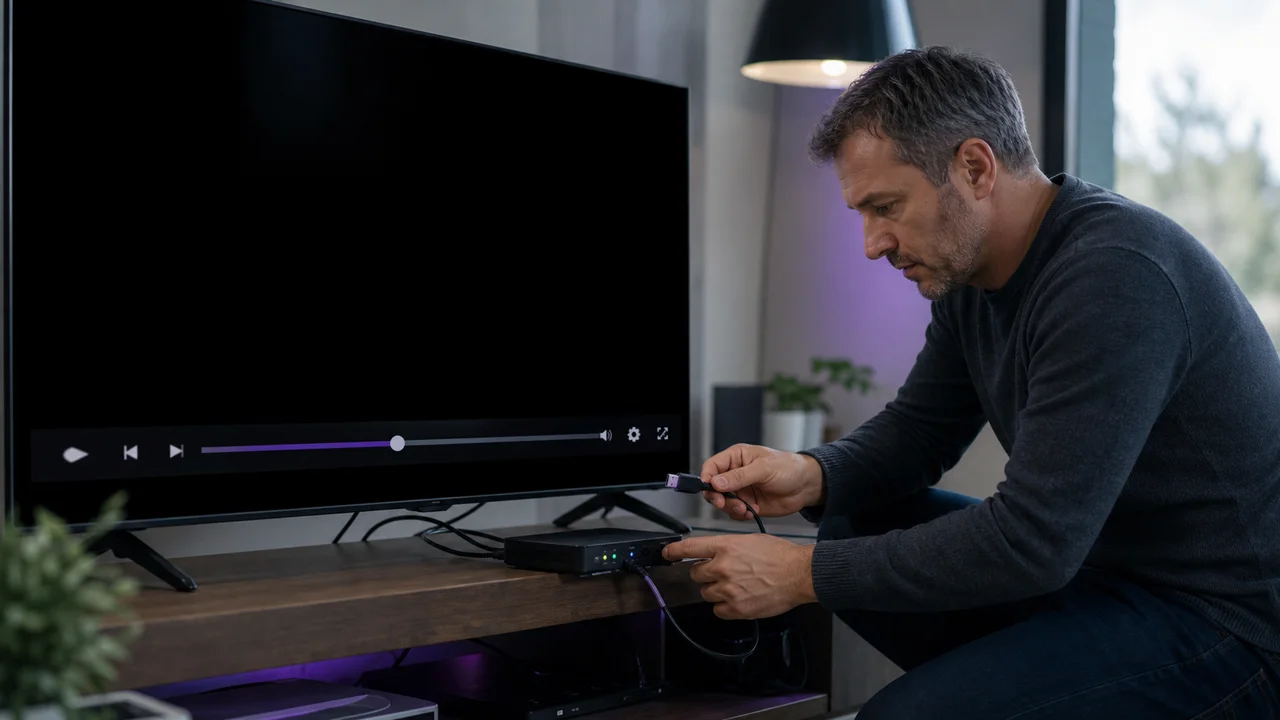
Uma tela preta se distingue do travamento pela ausência total de imagem, às vezes com o som continuando em segundo plano. As causas possíveis são diferentes: a conexão com a tela, o codec de vídeo, o aplicativo ou as credenciais podem gerar esse sintoma. Este guia explica como identificar a causa antes de agir; para a instalação inicial no seu aparelho, consulte o guia correspondente.
Tela preta ou travamento: qual é a diferença?
O nosso artigo sobre IPTV travando e buffering trata dos casos em que a imagem congela, falha ou fica carregando. Uma tela preta é diferente: não aparece imagem nenhuma e pode nem existir um ícone de carregamento. Se a reprodução apenas atrasar ou congelar de forma intermitente, consulte esse guia dedicado ao buffering, cujo diagnóstico de rede (velocidade, Wi-Fi e Ethernet) é mais adequado ao problema.
1. É um canal ou a tela inteira?
Troque de canal e teste conteúdo sob demanda, se o seu acesso permitir. Se só um canal ficar com a tela preta enquanto os demais funcionam, a causa provavelmente está na própria transmissão (um codec ou formato que o aparelho não suporta nesse canal específico). Se a tela ficar preta em todo o catálogo, siga com o diagnóstico abaixo.
2. O problema está na conexão HDMI?
Uma tela preta geral, inclusive fora da IPTV, aponta em geral para a conexão com a tela, não para a transmissão:
- Desconecte e reconecte firme o cabo HDMI nas duas pontas.
- Teste outra porta HDMI na TV, se houver mais de uma.
- Teste o mesmo cabo com outra fonte (console, computador) para confirmar se funciona.
- Verifique se a TV está na entrada HDMI correta.
Ao conectar, o HDMI negocia automaticamente uma resolução compatível entre o aparelho e a TV. Um cabo danificado ou uma porta instável pode interromper essa negociação e gerar uma tela totalmente preta, como descreve a documentação técnica sobre HDMI.
3. O codec de vídeo é compatível?
Alguns canais ou conteúdos usam um codec de vídeo mais recente, como HEVC (H.265), que um aparelho antigo ou uma versão desatualizada do aplicativo pode não decodificar direito. Isso costuma gerar uma tela preta nesse canal específico, às vezes só com som. A compatibilidade com HEVC é comum nos aparelhos recentes, mas continua ausente ou limitada em alguns modelos antigos ou versões de sistema desatualizadas, como explica a página de referência sobre HEVC. Se só alguns canais forem afetados, teste-os em outro aparelho ou aplicativo para confirmar essa hipótese.
4. Reiniciar o aplicativo e o aparelho resolve?
Feche totalmente o aplicativo de IPTV, não só o menu, e reinicie a TV ou o aparelho. Uma tela preta geral após uma atualização pendente do sistema ou do aplicativo costuma se resolver com essa reinicialização. Se o problema continuar, o nosso artigo sobre IPTV travando detalha outras verificações na ordem certa.
5. As credenciais e a rede estão em ordem?
Em alguns aplicativos, credenciais expiradas ou um URL de acesso desatualizado geram uma tela preta em vez de uma mensagem de erro clara. Se o problema atingir todo o catálogo, sem imagem nem indicação de carregamento:
- Verifique se a sua assinatura ainda está ativa.
- Copie as credenciais ou o URL M3U do e-mail de ativação, sem espaços a mais. O nosso guia para alterar o URL ou o código IPTV explica o procedimento conforme o aplicativo.
- Faça um teste de velocidade da Cloudflare para descartar uma queda total da rede, que também pode gerar uma tela preta sem mensagem.
Solução de problemas
- Tela preta com som: verifique primeiro o HDMI (cabo ou porta) e o codec, não a rede.
- Tela totalmente preta, sem som nem imagem: verifique a rede e as credenciais antes de inspecionar o equipamento.
- Só um canal afetado: provável problema de codec ou da transmissão; teste-o em outro aparelho.
- Continua sem solução após estas verificações: fale com o suporte e informe o nome do canal, o aparelho, o aplicativo e os testes já feitos.
Em resumo
Uma tela preta na IPTV exige um diagnóstico diferente do travamento: comece descobrindo se o problema afeta um canal ou a tela inteira; verifique a conexão HDMI e o codec se ocorrer só num canal; analise depois o aplicativo, a rede e as credenciais se todo o catálogo estiver afetado. Se a reprodução ficar lenta em vez de a tela permanecer preta, o nosso guia para parar a IPTV travando trata desse caso em detalhe.
Perguntas frequentes
Tela preta e IPTV travando são o mesmo problema?
Não. O travamento mostra um indicador de carregamento ou uma imagem congelada enquanto o aplicativo espera dados; uma tela preta não mostra imagem nenhuma, embora o som possa continuar ou exista um erro em segundo plano. As causas e as verificações são diferentes.
Por que a tela fica preta, mas o som continua?
Isso costuma indicar um problema de exibição do vídeo (cabo HDMI, resolução ou codec), não da conexão de rede: o aplicativo recebe e decodifica o áudio, mas não a imagem, ou o aparelho não consegue exibi-la.
Uma tela preta pode ser resultado de credenciais expiradas?
Sim, em alguns aplicativos que não mostram uma mensagem de erro clara quando a conta expira. Diante de uma tela preta persistente em todos os canais, sem imagem nem mensagem, verifique as credenciais antes de procurar um problema no equipamento.
Devo trocar o cabo HDMI se der tela preta?
Teste-o por último, depois de descartar o aplicativo e a rede: um cabo ou uma porta HDMI com defeito causa tela preta geral, inclusive fora do aplicativo de IPTV, algo que dá para confirmar rápido com outra fonte (console ou outro aparelho).
Por que alguns canais mostram tela preta e outros não?
Se o problema atinge um canal específico, a causa provavelmente está na própria transmissão (codec ou formato), não na sua instalação. Se todos os canais são afetados ao mesmo tempo, é mais provável que o problema esteja na conexão HDMI, no aplicativo ou nas credenciais.