Solución de problemas
Pantalla negra en IPTV: causas y soluciones según la avería
Pantalla negra en IPTV: cómo distinguir un problema de HDMI, un códec no compatible, credenciales caducadas o un flujo no disponible, y corregir cada caso.
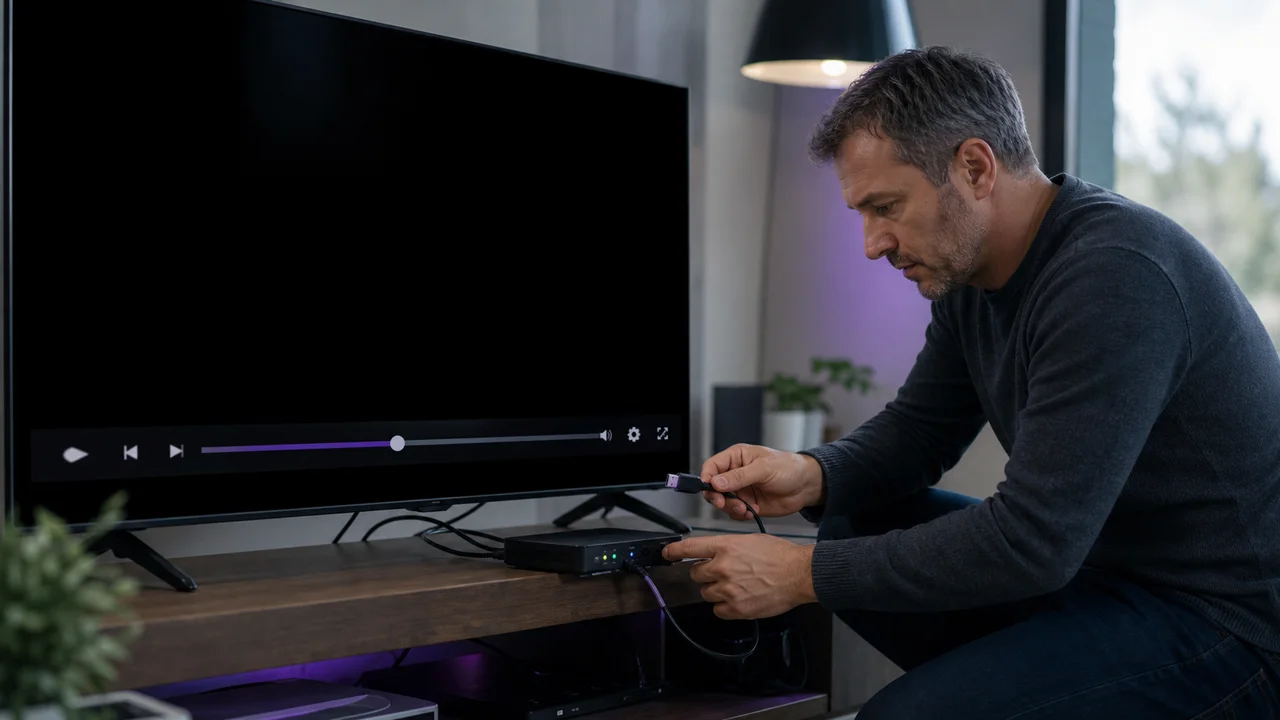
Una pantalla negra se distingue de un buffering por la ausencia total de imagen, a veces con el sonido que continúa en segundo plano. Las causas posibles no son las mismas: la conexión a la pantalla, el códec de vídeo, la aplicación o tus credenciales pueden producir, cada uno, este síntoma. Esta guía detalla cómo identificar la causa antes de actuar; para la instalación inicial en tu dispositivo, consulta mejor la guía correspondiente.
¿Es una pantalla negra o un buffering?
Una pantalla negra no muestra ninguna imagen, mientras que el buffering deja ver la aplicación cargando o una imagen congelada a la espera de datos: son síntomas distintos con causas distintas. Nuestro artículo sobre cómo corregir el buffering IPTV cubre los casos en los que la imagen se congela, va a saltos o espera una carga. Una pantalla negra es distinta: no se muestra ninguna imagen en absoluto, a veces sin siquiera un icono de carga. Si tu problema se corresponde más bien con una reproducción que va lenta o se congela de forma intermitente, consulta mejor esa guía dedicada al buffering, cuyo diagnóstico de red (velocidad, wifi, Ethernet) sigue siendo pertinente como complemento de este artículo.
1. ¿Afecta a un canal o a toda la pantalla?
Cambia de canal y prueba después un contenido bajo demanda si tu acceso lo ofrece. Si un solo canal muestra una pantalla negra mientras los demás funcionan, la causa probablemente esté en el propio flujo (códec o formato no compatible con tu dispositivo en ese canal concreto). Si la pantalla sigue negra en todo el catálogo, continúa con el diagnóstico siguiente.
2. ¿Es la conexión HDMI el problema?
Una pantalla negra generalizada, también fuera de la IPTV, apunta a menudo a la conexión con la pantalla y no al flujo:
- Desconecta y vuelve a conectar firmemente el cable HDMI en ambos extremos.
- Prueba otro puerto HDMI del televisor si hay varios disponibles.
- Prueba el mismo cable con otra fuente (consola, ordenador) para confirmar si funciona.
- Comprueba que el televisor está en la entrada HDMI correcta.
La conexión HDMI negocia automáticamente una resolución compatible entre el dispositivo y el televisor al conectarse; un cable dañado o un puerto inestable puede interrumpir esa negociación y producir una pantalla totalmente negra, como describe la documentación técnica del HDMI.
3. ¿Es el códec de vídeo la causa?
Algunos canales o contenidos usan un códec de vídeo más reciente, como el HEVC (H.265), que un dispositivo antiguo o una versión antigua de la aplicación puede no descodificar correctamente. Este caso produce por lo general una pantalla negra en ese canal concreto, a veces solo con el sonido. La compatibilidad con HEVC se ha generalizado ampliamente en los dispositivos recientes, pero sigue ausente o limitada en algunos modelos más antiguos o en ciertas versiones de sistema no actualizadas, como documenta la página de referencia sobre el HEVC. Si solo algunos canales están afectados, pruébalos en otro dispositivo u otra aplicación para confirmar esta pista.
4. ¿Un reinicio resuelve la pantalla negra?
Cierra por completo la aplicación IPTV, no solo el menú, y reinicia después el televisor o el receptor. Una pantalla negra generalizada tras una actualización del sistema o de la aplicación pendiente suele corregirse simplemente con este reinicio. Nuestro artículo sobre los receptores que dejan de funcionar de repente detalla las comprobaciones que hacer en ese orden si el problema persiste tras el reinicio.
5. ¿Es un problema de credenciales o de red?
En algunas aplicaciones, unas credenciales caducadas o una URL de conexión obsoleta producen una pantalla negra en lugar de un mensaje de error explícito. Si el problema afecta a todo el catálogo sin ninguna imagen ni indicación de carga:
- Comprueba que tu suscripción sigue activa.
- Copia de nuevo tus credenciales o tu URL M3U desde el email de activación, sin espacios de más. Nuestra guía para cambiar la URL o el código IPTV detalla el procedimiento según la aplicación.
- Haz una prueba de velocidad de Cloudflare para descartar un corte completo de la red, que también puede producir una pantalla negra sin mensaje.
Solución de problemas
- Pantalla negra con el sonido que continúa: sospecha primero del HDMI (cable, puerto) o del códec y no de la red.
- Pantalla negra total, sin sonido ni imagen: comprueba la red y tus credenciales antes que el equipo de visualización.
- Un solo canal afectado: problema probable de códec o de flujo; pruébalo en otro dispositivo.
- Sigue bloqueado tras estas comprobaciones: contacta con el soporte con el nombre del canal, el dispositivo, la aplicación y las pruebas ya realizadas.
En resumen
Una pantalla negra en IPTV se diagnostica de forma distinta a un buffering: empieza por aislar si afecta a un canal o a toda la pantalla, comprueba la conexión HDMI y el códec si un canal concreto está afectado, y pasa después a la aplicación, la red y tus credenciales si el problema afecta a todo el catálogo. Si la reproducción va lenta en lugar de quedarse en negro, nuestra guía corregir el buffering IPTV cubre ese caso distinto en detalle.
Preguntas frecuentes
Pantalla negra y buffering, ¿es el mismo problema?
No. El buffering muestra la aplicación cargando o una imagen que se congela a la espera de datos, mientras que una pantalla negra muestra una imagen totalmente vacía, a veces con el sonido que continúa o un error en segundo plano. Las causas y las comprobaciones son distintas.
¿Por qué la pantalla sigue negra mientras el sonido continúa?
Esto indica por lo general un problema de visualización del vídeo (cable HDMI, resolución, códec) y no un problema de conexión de red: la aplicación recibe y descodifica el audio, pero no la imagen, o el dispositivo no consigue mostrarla.
¿Puede una pantalla negra deberse a credenciales caducadas?
Sí, en algunas aplicaciones que no siempre muestran un mensaje de error explícito cuando la cuenta ha caducado. Una pantalla negra persistente en todos los canales, sin ninguna imagen ni mensaje, merece comprobar tus credenciales antes de buscar un problema de hardware.
¿Hay que cambiar el cable HDMI en caso de pantalla negra?
Pruébalo como último recurso, tras descartar la aplicación y la red: un cable o un puerto HDMI defectuoso provoca una pantalla negra generalizada, también fuera de la IPTV, algo que una prueba con otra fuente (consola, otro dispositivo) permite confirmar rápidamente.
¿Por qué algunos canales muestran una pantalla negra y otros no?
Si el problema afecta a un canal concreto, la causa probablemente esté en el propio flujo (códec, formato) y no en tu instalación. Si todos los canales están afectados a la vez, la pista del HDMI, la aplicación o las credenciales es más probable.