Fehlerbehebung
Schwarzer Bildschirm bei IPTV: Ursachen und passende Lösungen
Schwarzer Bildschirm bei IPTV? 4 Ursachen gezielt beheben: HDMI-Verbindung, nicht unterstützter Codec (HEVC), abgelaufene Zugangsdaten oder Stream offline.
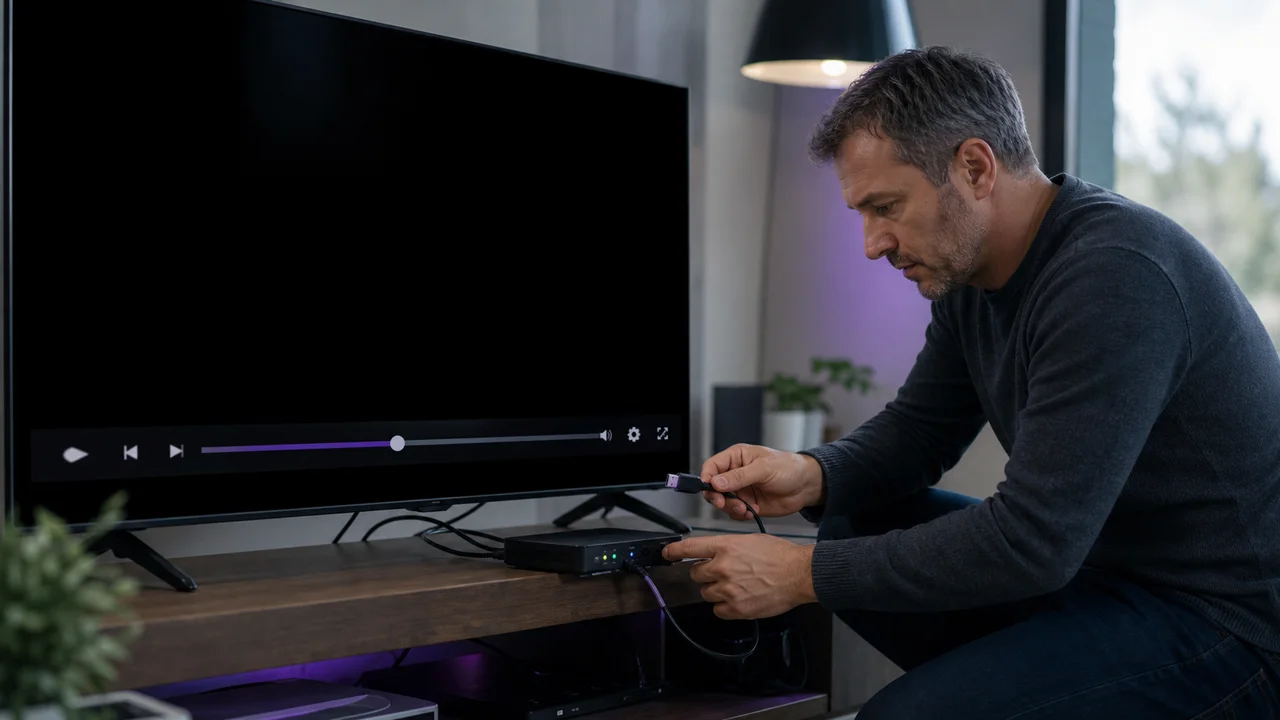
Ein schwarzer Bildschirm unterscheidet sich vom Puffern durch das vollständige Fehlen des Bildes, mitunter bei weiterlaufendem Ton. Die möglichen Ursachen sind andere: die Verbindung zum Bildschirm, der Video-Codec, die App oder Ihre Zugangsdaten können dieses Symptom auslösen. Dieser Ratgeber zeigt, wie Sie die Ursache eingrenzen, bevor Sie eingreifen; für die Ersteinrichtung auf Ihrem Gerät sehen Sie stattdessen den passenden Ratgeber.
Schwarzer Bildschirm oder Puffern: was ist der Unterschied?
Ein schwarzer Bildschirm zeigt gar kein Bild, das Puffern dagegen ein Bild, das einfriert, stockt oder auf das Laden wartet. Beide Symptome haben unterschiedliche Ursachen und verlangen unterschiedliche Prüfschritte. Unser Artikel dazu, wie man IPTV-Puffern behebt, behandelt die Fälle mit stockendem Bild. Entspricht Ihr Problem eher einer Wiedergabe, die zeitweise ruckelt oder einfriert, greifen Sie zu diesem Ratgeber zum Puffern, dessen Netzwerkdiagnose (Bandbreite, WLAN, Ethernet) ergänzend zu diesem Artikel relevant bleibt.
1. Ein Sender oder der gesamte Bildschirm?
Ob nur ein Sender oder der gesamte Bildschirm schwarz bleibt, grenzt die Ursache sofort ein. Wechseln Sie dazu den Sender und testen Sie On-Demand-Inhalte, sofern Ihr Zugang sie bietet. Zeigt nur ein Sender einen schwarzen Bildschirm, während die anderen laufen, liegt die Ursache vermutlich am Stream selbst (ein Codec oder Format, das Ihr Gerät bei genau diesem Sender nicht unterstützt). Bleibt der Bildschirm im gesamten Katalog schwarz, fahren Sie mit der Diagnose unten fort.
2. Liegt es an der HDMI-Verbindung?
Ein flächendeckender schwarzer Bildschirm, auch außerhalb von IPTV, deutet oft auf die Bildschirmverbindung hin und nicht auf den Stream:
- Ziehen Sie das HDMI-Kabel ab und stecken Sie es an beiden Enden fest wieder ein.
- Testen Sie einen anderen HDMI-Anschluss am Fernseher, falls mehrere vorhanden sind.
- Testen Sie dasselbe Kabel mit einer anderen Quelle (Konsole, Computer), um zu prüfen, ob es funktioniert.
- Vergewissern Sie sich, dass der Fernseher auf den richtigen HDMI-Eingang eingestellt ist.
Die HDMI-Verbindung handelt beim Anschließen automatisch eine kompatible Auflösung zwischen Gerät und Fernseher aus; ein beschädigtes Kabel oder ein wackliger Anschluss kann diese Aushandlung stören und einen komplett schwarzen Bildschirm erzeugen, wie die technische HDMI-Dokumentation beschreibt.
3. Ist der Video-Codec die Ursache?
Manche Sender oder Inhalte nutzen einen neueren Video-Codec wie HEVC (H.265), den ein älteres Gerät oder eine ältere App-Version möglicherweise nicht korrekt dekodiert. In diesem Fall entsteht meist ein schwarzer Bildschirm bei genau diesem Sender, mitunter nur mit Ton. HEVC-Unterstützung ist auf aktuellen Geräten weit verbreitet, fehlt aber bei manchen älteren Modellen oder nicht aktualisierten Systemversionen oder ist eingeschränkt, wie die HEVC-Referenzseite dokumentiert. Sind nur bestimmte Sender betroffen, testen Sie sie auf einem anderen Gerät oder in einer anderen App, um diese Spur zu bestätigen.
4. Hilft ein Neustart von App und Gerät?
Schließen Sie die IPTV-App vollständig, nicht nur das Menü, und starten Sie dann den Fernseher oder die Box neu. Ein allgemeiner schwarzer Bildschirm nach einem ausstehenden System- oder App-Update lässt sich oft schon durch diesen Neustart beheben. Unser Artikel über Boxen, die plötzlich streiken, führt die Prüfschritte in der richtigen Reihenfolge auf, falls das Problem nach dem Neustart bestehen bleibt.
5. Liegt es an Zugangsdaten oder Netzwerk?
Bei manchen Apps erzeugen abgelaufene Zugangsdaten oder eine veraltete Anmelde-URL einen schwarzen Bildschirm statt einer klaren Fehlermeldung. Betrifft das Problem den gesamten Katalog, ohne Bild oder Ladeanzeige:
- Prüfen Sie, ob Ihr Abonnement noch aktiv ist.
- Kopieren Sie Ihre Zugangsdaten oder Ihre M3U-URL aus der Aktivierungs-E-Mail, ohne überflüssige Leerzeichen. Unser Ratgeber URL oder IPTV-Code ändern beschreibt das Vorgehen je nach App im Detail.
- Führen Sie einen Cloudflare Speed Test durch, um einen kompletten Netzwerkausfall auszuschließen, der ebenfalls einen schwarzen Bildschirm ohne Meldung erzeugen kann.
Fehlerbehebung
- Schwarzer Bildschirm bei weiterlaufendem Ton: zuerst HDMI (Kabel, Anschluss) oder Codec verdächtigen, nicht das Netzwerk.
- Komplett schwarzer Bildschirm, ohne Ton und Bild: erst Netzwerk und Zugangsdaten prüfen, dann die Anzeige-Hardware.
- Nur ein Sender betroffen: wahrscheinlich ein Codec- oder Stream-Problem; testen Sie ihn auf einem anderen Gerät.
- Weiterhin blockiert nach diesen Prüfungen: Kontaktieren Sie den Support mit Sendername, Gerät, App und bereits durchgeführten Tests.
Fazit
Ein schwarzer Bildschirm bei IPTV wird anders diagnostiziert als das Puffern: Grenzen Sie zunächst ein, ob ein Sender oder der gesamte Bildschirm betroffen ist, prüfen Sie HDMI-Verbindung und Codec, wenn es einen bestimmten Sender trifft, und gehen Sie dann zu App, Netzwerk und Zugangsdaten über, wenn das Problem den ganzen Katalog betrifft. Ruckelt die Wiedergabe eher, statt schwarz zu bleiben, behandelt unser Ratgeber IPTV-Puffern richtig beheben diesen gesonderten Fall im Detail.
Häufig gestellte Fragen
Schwarzer Bildschirm und Puffern – ist das dasselbe Problem?
Nein. Beim Puffern lädt die App oder ein Bild friert ein, während auf Daten gewartet wird; ein schwarzer Bildschirm zeigt dagegen ein völlig leeres Bild, mitunter mit weiterlaufendem Ton oder einem Fehler im Hintergrund. Ursachen und Prüfschritte unterscheiden sich.
Warum bleibt der Bildschirm schwarz, während der Ton weiterläuft?
Das deutet in der Regel auf ein Problem bei der Bildausgabe (HDMI-Kabel, Auflösung, Codec) hin und nicht auf die Netzwerkverbindung: Die App empfängt und dekodiert den Ton, aber nicht das Bild, oder das Gerät kann es nicht darstellen.
Kann ein schwarzer Bildschirm von abgelaufenen Zugangsdaten kommen?
Ja, bei manchen Apps, die nicht immer eine ausdrückliche Fehlermeldung zeigen, wenn das Konto abgelaufen ist. Bleibt der Bildschirm auf allen Sendern dauerhaft schwarz, ganz ohne Bild oder Meldung, lohnt es sich, zuerst Ihre Zugangsdaten zu prüfen, bevor Sie ein Hardwareproblem vermuten.
Sollte man bei einem schwarzen Bildschirm das HDMI-Kabel wechseln?
Probieren Sie das als letztes Mittel, nachdem Sie App und Netzwerk ausgeschlossen haben: Ein defektes HDMI-Kabel oder ein defekter Anschluss führt zu einem generellen schwarzen Bildschirm, auch außerhalb von IPTV – das lässt sich mit einer anderen Quelle (Konsole, anderes Gerät) rasch bestätigen.
Warum zeigen einige Sender einen schwarzen Bildschirm und andere nicht?
Betrifft das Problem einen bestimmten Sender, liegt die Ursache vermutlich am Stream selbst (Codec, Format) und nicht an Ihrer Installation. Sind alle Sender gleichzeitig betroffen, ist eher HDMI, die App oder die Zugangsdaten die Ursache.