Probleemoplossing
IPTV-URL of -code wijzigen in uw app
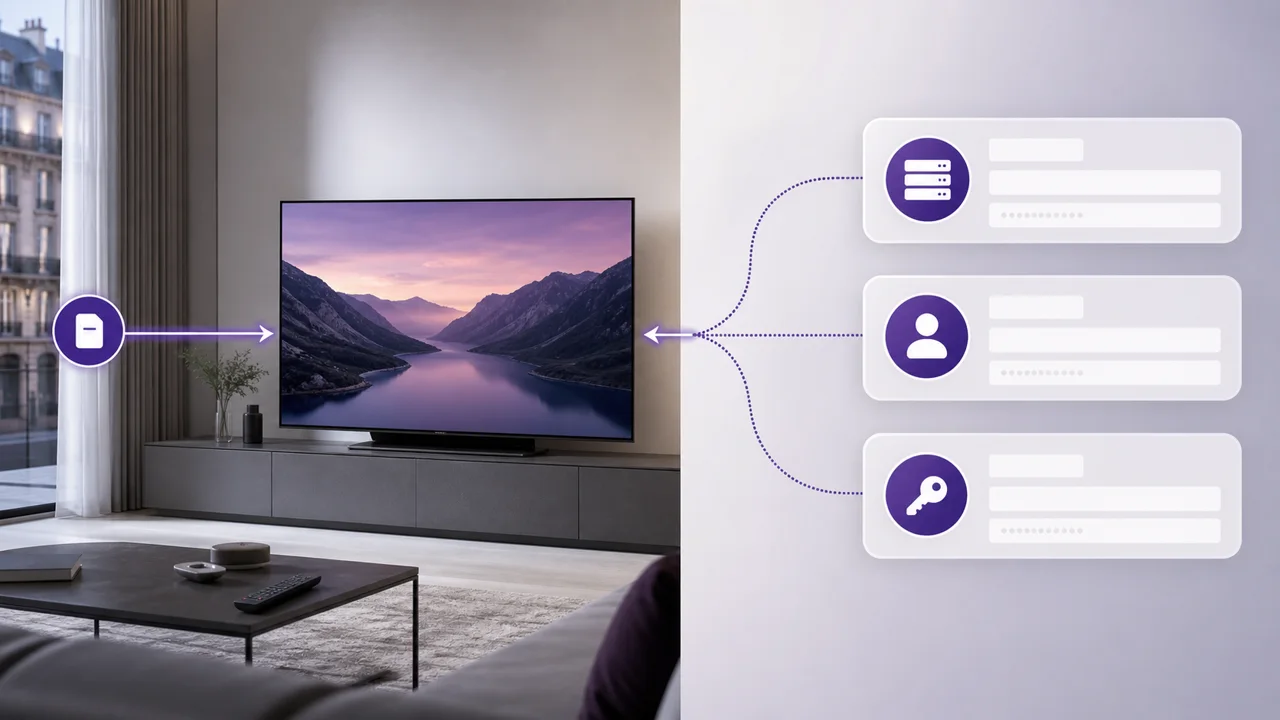
Wijzig stap voor stap de IPTV-URL of inloggegevens (server, gebruikersnaam, wachtwoord) in 3 apps: IPTV Smarters Pro, TiviMate en IBO Player.

Nieuwe inloggegevens of een nieuwe M3U-URL hebben geen effect zolang u ze niet in de app bijwerkt. Deze gids legt de werkwijze uit voor drie veelgebruikte apps: IPTV Smarters Pro, TiviMate en IBO Player.
Wat hebt u nodig voordat u begint?
- De nieuwe M3U-URL of nieuwe Xtream Codes-inloggegevens: server, gebruikersnaam en wachtwoord uit de e-mail.
- De app moet al zijn geïnstalleerd en een bestaande afspeellijst bevatten die u kunt bewerken of verwijderen en opnieuw aanmaken.
- Een actieve internetverbinding om de wijziging te controleren.
Hoe wijzigt u de URL of code in IPTV Smarters Pro?
- Open IPTV Smarters Pro en ga naar het afspeellijstbeheer. Dit onderdeel heet vaak Gebruikers of staat in het zijmenu.
- Selecteer de bestaande afspeellijst en kies Bewerken als die optie in uw versie beschikbaar is.
- Werk bij een Xtream Codes-verbinding de server, gebruikersnaam en het wachtwoord bij. Vul bij M3U de volledige nieuwe URL in.
- Sla de wijziging op en wacht totdat de app de zenderlijst opnieuw heeft geladen.
Is er geen bewerkoptie, verwijder dan de oude afspeellijst en voeg een nieuwe toe met de bijgewerkte gegevens. Onze handleiding voor IPTV Smarters Pro beschrijft hoe dit werkt.
Hoe wijzigt u de URL of code in TiviMate?
- Open TiviMate en ga naar Instellingen > Afspeellijsten.
- Selecteer de afspeellijst en kies Bewerken.
- Werk afhankelijk van uw methode het Xtream Codes-serverveld of de M3U-URL bij.
- Sla de wijziging op en vernieuw de afspeellijst handmatig als de nieuwe zenders niet direct verschijnen.
TiviMate maakt duidelijk onderscheid tussen Xtream Codes- en M3U-afspeellijsten, zoals op de officiële website van de app is te zien. Bewerk het juiste type lijst, zodat u niet per ongeluk een tweede vermelding toevoegt.
Hoe wijzigt u de URL of code in IBO Player?
Anders dan IPTV Smarters Pro en TiviMate heeft IBO Player meestal geen bewerkveld in de app. U werkt de lijst bij via het portaal:
- Open iboplayer.com in een browser.
- Open het afspeellijstbeheer met het MAC-adres en de apparaatsleutel die tijdens de installatie in IBO Player worden getoond.
- Verwijder of wijzig de oude gekoppelde M3U-URL en voeg de nieuwe URL toe.
- Sla de wijziging op het portaal op, sluit IBO Player volledig af en open de app opnieuw.
Deze afwijkende werkwijze hoort bij IBO Player en wordt in onze IBO Player-handleiding uitgelegd. De koppeling loopt via het MAC-adres en niet via inloggegevens die u rechtstreeks in de app invult.
Waarom verschilt de werkwijze per app?
| App | Waar wijzigt u de gegevens? | Gebruikelijk verbindingstype |
|---|---|---|
| IPTV Smarters Pro | Rechtstreeks in de app | Xtream Codes of M3U |
| TiviMate | Rechtstreeks in het menu Afspeellijsten | Xtream Codes of M3U |
| IBO Player | Op iboplayer.com | MAC-adres + M3U-URL |
Iedere ontwikkelaar maakt een eigen scherm voor afspeellijstbeheer. De algemene aanpak blijft gelijk: zoek de lijst op en werk de gegevens bij. Alleen de precieze plek verschilt. Onze vergelijking van IPTV-apps laat zien hoe dit in andere apps werkt.
Problemen oplossen
- De wijziging lijkt niet te zijn toegepast: sluit de app volledig af, niet alleen het menu, en open hem opnieuw om een update af te dwingen.
- Verificatiefout na de update: kopieer server, gebruikersnaam en wachtwoord zonder extra spaties. Op een telefoon kan bij het plakken een onzichtbaar teken meekomen.
- De oude afspeellijst verschijnt opnieuw: controleer of u de bestaande invoer hebt gewijzigd en niet een nieuwe, dubbele vermelding hebt toegevoegd.
- Het probleem blijft bestaan: controleer ieder veld afzonderlijk met ons artikel Xtream Codes uitgelegd.
Samengevat
Een IPTV-URL of -code wijzigen betekent dat u het afspeellijstbeheer van de app opent en de nieuwe gegevens invoert. In IPTV Smarters Pro en TiviMate kunt u de gegevens rechtstreeks bewerken. IBO Player gebruikt hiervoor het webportaal. Twijfelt u, verwijder de oude afspeellijst dan en maak hem opnieuw aan met de bijgewerkte gegevens; dat werkt in alle gevallen.
Veelgestelde vragen
Waarom moet ik de IPTV-URL of -code in mijn app wijzigen?
Meestal zijn bij een verlenging nieuwe inloggegevens aangemaakt of stapt u over van M3U naar Xtream Codes of andersom. Het gaat niet om een geheime code die u zelf moet achterhalen, maar om gegevens uit de activeringsmail.
Moet ik de oude afspeellijst verwijderen voordat ik de nieuwe gegevens toevoeg?
Dat hangt van de app af. Sommige apps hebben een optie 'Bewerken' waarmee u de bestaande afspeellijst bijwerkt. In andere apps moet u de oude invoer verwijderen en een nieuwe toevoegen. Bekijk eerst de beschikbare opties op het scherm.
Waarom werken mijn oude inloggegevens na de wijziging niet meer?
Wanneer voor uw toegang nieuwe inloggegevens zijn aangemaakt, werken de oude meestal niet meer. Gebruik altijd de meest recente gegevens uit de e-mail en niet per ongeluk eerder opgeslagen informatie.
Werkt dit in iedere IPTV-app op dezelfde manier?
Het principe is gelijk: u opent het beheer van de afspeellijst en wijzigt de velden. De precieze plaats van het menu verschilt wel per app, zoals de voorbeelden voor IPTV Smarters Pro, TiviMate en IBO Player laten zien.
Wat moet ik doen als ik in mijn app geen bewerkoptie kan vinden?
Zoek naar een menu met de naam 'Afspeellijsten', 'Accounts' of 'Gebruikers', afhankelijk van de app. Als laatste mogelijkheid verwijdert u de oude afspeellijst en voegt u de bijgewerkte gegevens als nieuwe lijst toe. Het resultaat is hetzelfde.
Moet ik de app opnieuw starten nadat ik de URL of code heb gewijzigd?
Dat is niet altijd nodig, maar door de app volledig af te sluiten en opnieuw te openen, dwingt u een volledige zenderupdate af als de lijst niet direct wordt vernieuwd.