Fehlerbehebung
So ändern Sie die URL oder den IPTV-Code in Ihrer App
IPTV-URL oder Zugangsdaten (Server, Benutzer, Passwort) in IPTV Smarters Pro, TiviMate und IBO Player Schritt für Schritt ändern – ohne Ihr Abo zu verlieren.

Neue Zugangsdaten oder eine neue M3U-URL zu erhalten, bringt nichts, solange sie nicht in Ihrer App aktualisiert werden. Dieser Ratgeber beschreibt das Vorgehen für drei verbreitete Apps: IPTV Smarters Pro, TiviMate und IBO Player.
Was brauchen Sie vorab?
Vorab brauchen Sie die neuen Zugangsdaten aus Ihrer E-Mail, die betreffende App mit der bestehenden Playlist und eine aktive Internetverbindung:
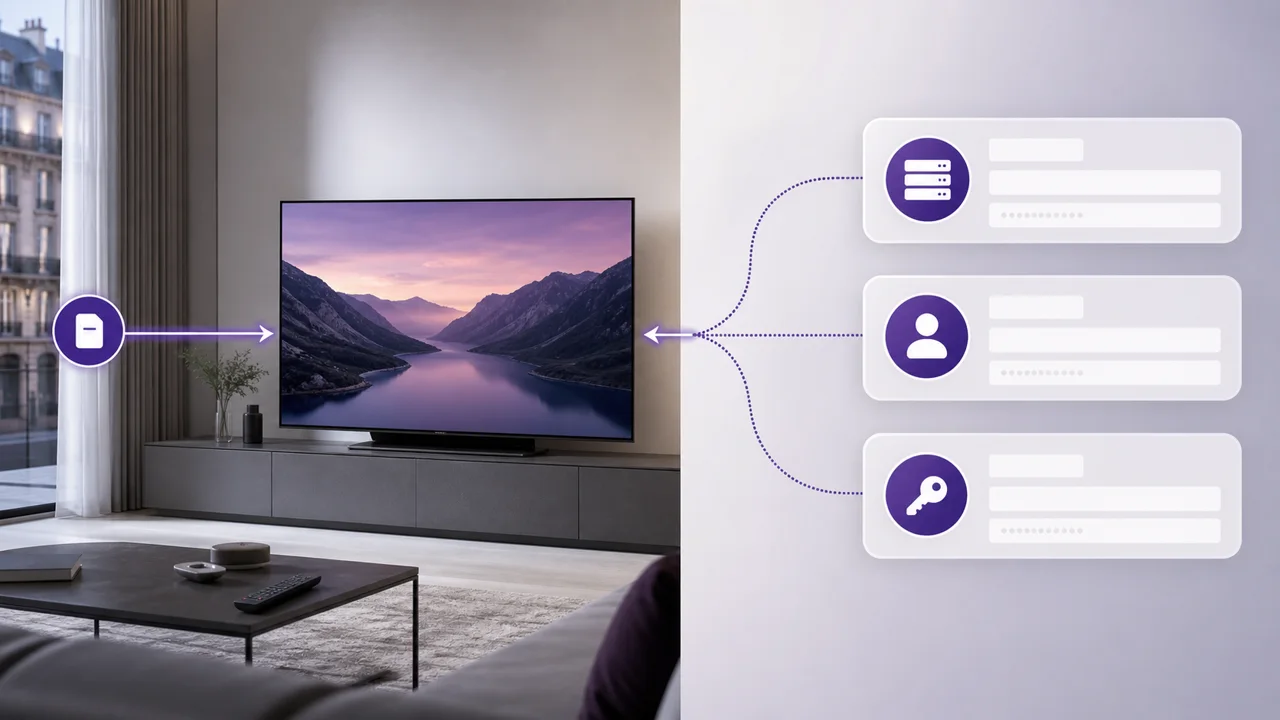
- Die neue M3U-URL oder die neuen Xtream-Codes-Zugangsdaten (Server, Benutzername, Passwort), die Sie per E-Mail erhalten haben.
- Die bereits mit einer vorhandenen Playlist installierte App, die geändert (oder gelöscht und neu angelegt) werden soll.
- Eine aktive Internetverbindung, um die Änderung zu bestätigen.
Wie ändern Sie URL oder Code in IPTV Smarters Pro?
In IPTV Smarters Pro öffnen Sie das Menü zur Playlist-Verwaltung, wählen die vorhandene Playlist und aktualisieren dort die Zugangsdaten. Schritt für Schritt:
- Öffnen Sie IPTV Smarters Pro und rufen Sie das Menü zur Playlist-Verwaltung auf (oft Users genannt oder über das Seitenmenü erreichbar).
- Wählen Sie die vorhandene Playlist und danach die Option Edit, sofern Ihre Version sie anbietet.
- Aktualisieren Sie Server, Benutzername und Passwort (Xtream-Codes-Anmeldung) oder die vollständige URL (M3U-Anmeldung).
- Speichern und warten, bis die App die Senderliste neu lädt.
Erscheint keine Bearbeiten-Option, löschen Sie die alte Playlist und fügen eine neue mit aktualisierten Angaben hinzu, wie in unserem IPTV-Smarters-Pro-Ratgeber beschrieben.
Wie ändern Sie URL oder Code in TiviMate?
In TiviMate läuft die Änderung über Einstellungen > Playlists, wo Sie die betreffende Playlist bearbeiten. Schritt für Schritt:
- Öffnen Sie TiviMate und gehen Sie zu Einstellungen > Playlists.
- Wählen Sie die zu bearbeitende Playlist und dann Edit.
- Aktualisieren Sie je nach genutzter Methode das Xtream-Codes-Serverfeld oder die M3U-URL.
- Speichern und anschließend eine Playlist-Aktualisierung erzwingen, falls die neuen Sender nicht sofort erscheinen.
TiviMate unterscheidet klar – wie auf der offiziellen Website der App beschrieben – zwischen Xtream-Codes-Playlists und M3U-Playlists: Achten Sie darauf, die richtige Playlist-Art zu bearbeiten, statt versehentlich eine zweite anzulegen.
Wie ändern Sie URL oder Code in IBO Player?
Bei IBO Player ändern Sie die Playlist nicht in der App, sondern über das Webportal iboplayer.com. Anders als IPTV Smarters Pro und TiviMate bietet IBO Player in der Regel kein Feld zur direkten Bearbeitung in der App. Die Aktualisierung läuft über sein Webportal:
- Öffnen Sie iboplayer.com in einem Browser.
- Rufen Sie mit der MAC-Adresse und dem Geräteschlüssel, die Ihre IBO-Player-Installation anzeigt, den Bereich zur Playlist-Verwaltung auf.
- Entfernen oder ändern Sie die alte zugeordnete M3U-URL und fügen Sie die neu erhaltene URL hinzu.
- Speichern Sie im Portal und schließen Sie IBO Player auf Ihrem Gerät vollständig, bevor Sie ihn erneut öffnen.
Dieser Unterschied im Vorgehen erklärt sich durch die besondere Funktionsweise von IBO Player, die in unserem IBO-Player-Ratgeber beschrieben wird: Die Zuordnung erfolgt über die MAC-Adresse statt über Zugangsdaten, die man direkt in der App einträgt.
Warum unterscheidet sich das Vorgehen je nach App?
| App | Wo die Änderung erfolgt | Übliche Verbindungsart |
|---|---|---|
| IPTV Smarters Pro | Direkt in der App | Xtream Codes oder M3U |
| TiviMate | Direkt in der App, Menü Playlists | Xtream Codes oder M3U |
| IBO Player | Im Portal iboplayer.com | MAC-Adresse + M3U-URL |
Jeder Hersteller gestaltet seinen eigenen Bildschirm zur Playlist-Verwaltung; die grundlegende Logik bleibt gleich (Playlist finden, Angaben aktualisieren), doch die genaue Position unterscheidet sich. Unser IPTV-App-Vergleich stellt diese Unterschiede für weitere Apps dar.
Fehlerbehebung
- Die Änderung scheint nicht zu greifen: Schließen Sie die App vollständig (nicht nur das Menü) und öffnen Sie sie erneut, um die Aktualisierung zu erzwingen.
- Authentifizierungsfehler nach der Aktualisierung: Kopieren Sie Server, Benutzernamen und Passwort ohne überflüssige Leerzeichen – besonders auf dem Handy, wo sich beim Kopieren ein unsichtbares Zeichen einschleichen kann.
- Die alte Playlist taucht wieder auf: Prüfen Sie, ob Sie den vorhandenen Eintrag geändert und nicht ein neues Duplikat angelegt haben.
- Weiterhin blockiert: Sehen Sie in unserem Artikel Xtream Codes erklärt nach, um jedes Feld einzeln zu prüfen.
Fazit
Die URL oder den IPTV-Code zu ändern heißt, das Menü zur Playlist-Verwaltung in Ihrer App zu finden und die neu erhaltenen Angaben einzutragen. IPTV Smarters Pro und TiviMate erlauben die direkte Bearbeitung in der App; IBO Player läuft über sein Webportal. Im Zweifel funktioniert es in allen Fällen, die Playlist zu löschen und mit aktuellen Angaben neu anzulegen.
Häufig gestellte Fragen
Warum sollte ich die URL oder den IPTV-Code in meiner App ändern?
Der häufigste Fall ist eine Verlängerung des Zugangs, bei der neue Zugangsdaten erzeugt werden, oder der Wechsel von der M3U-Methode zu Xtream Codes (oder umgekehrt). Es handelt sich nicht um einen geheimen Code, den man erraten muss, sondern um Angaben, die bei der Aktivierung per E-Mail verschickt werden.
Sollte ich die alte Playlist löschen, bevor ich die neuen Angaben eintrage?
Das hängt von der App ab: Einige bieten eine „Bearbeiten“-Option, die die bestehende Playlist aktualisiert, andere verlangen, den alten Eintrag zu löschen und einen neuen anzulegen. Prüfen Sie vor der Wahl, welcher Bildschirm zur Verfügung steht.
Warum funktionieren meine alten Zugangsdaten nach dem Wechsel nicht mehr?
Sobald neue Zugangsdaten für Ihren Zugang erzeugt werden, funktionieren die alten in der Regel nicht mehr. Verwenden Sie stets die zuletzt per E-Mail erhaltenen Angaben statt versehentlich gespeicherter alter Daten.
Ist die Vorgehensweise in allen IPTV-Apps gleich?
Das Prinzip ist ähnlich (den Bildschirm zur Playlist-Verwaltung finden und die Felder ändern), aber die genaue Position des Menüs unterscheidet sich je nach App – wie die oben ausgeführten Beispiele für IPTV Smarters Pro, TiviMate und IBO Player zeigen.
Was tue ich, wenn ich die Bearbeiten-Option in meiner App nicht finde?
Suchen Sie je nach App nach einem Menü mit dem Namen „Playlists“, „Konten“ oder „Benutzer“. Notfalls führt das Löschen der alten und das Anlegen einer neuen Playlist mit aktuellen Angaben zum selben Ergebnis.
Muss ich die App nach dem Ändern von URL oder Code neu starten?
Nicht immer, aber die App vollständig zu schließen und wieder zu öffnen erzwingt eine komplette Senderaktualisierung, falls die Liste nicht sofort aktuell erscheint.