Instalación
IPTV en Mac: qué reproductor elegir y por qué macOS lo bloquea
IPTV en Mac: compara un reproductor Xtream Codes, VLC y Kodi, y entiende por qué Gatekeeper bloquea un programa legítimo al primer arranque en macOS.
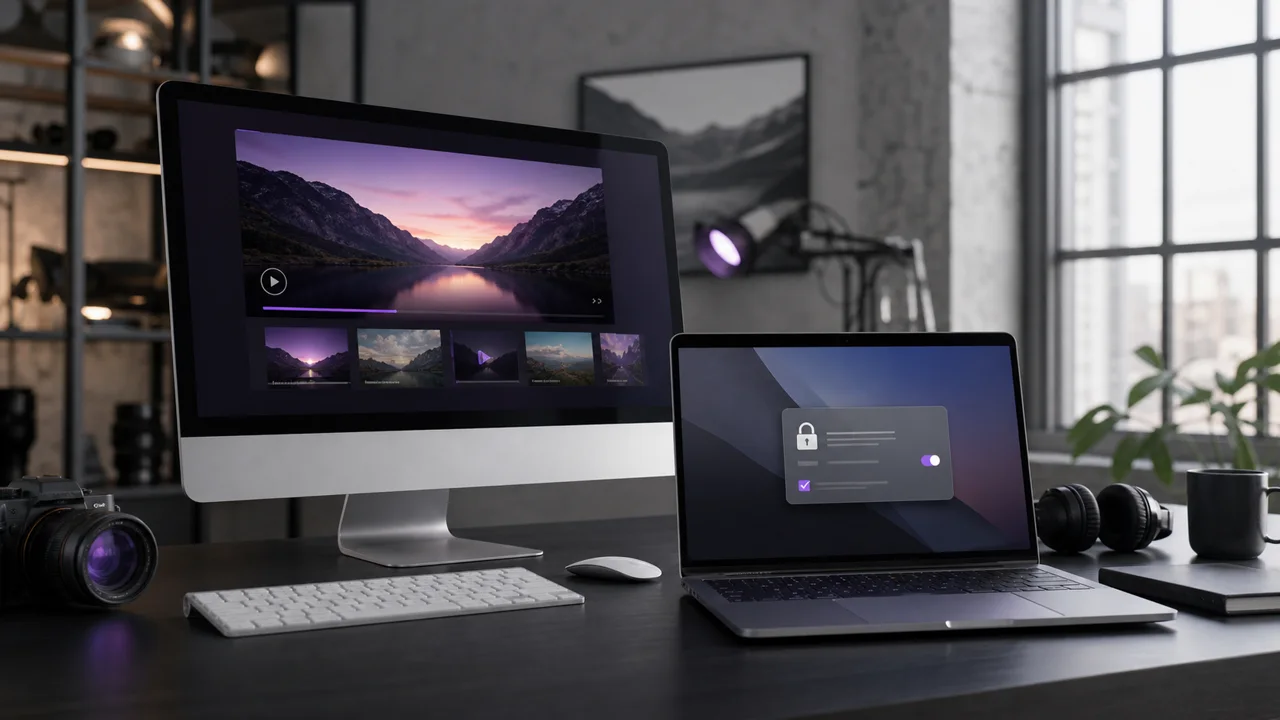
En macOS, la IPTV depende por completo del software instalado, ya que ninguna aplicación viene preconfigurada para este uso. Esta guía compara las opciones disponibles y detalla por qué algunos reproductores, aun siendo legítimos, pueden quedar bloqueados al primer arranque.
¿Qué reproductor IPTV dedicado elegir para Mac?
Un reproductor IPTV dedicado compatible con Xtream Codes organiza las categorías y el EPG en torno a tus credenciales, algo que VLC no hace. Existen varias opciones en versión para macOS; una vez instalada y abierta:
- Crea un perfil en la aplicación y dale un nombre.
- Introduce la dirección del servidor, el usuario y la contraseña recibidos con tu suscripción, o pega directamente la URL M3U según el modo de conexión propuesto.
- Confirma y espera a que termine la carga de las categorías.
- Comprueba la presencia del EPG si tu suscripción lo proporciona: esta función depende por completo del reproductor elegido, no del sistema macOS.
¿Cómo abrir una URL M3U en VLC para Mac?
VLC, editado por VideoLAN, funciona de forma idéntica en Mac y en Windows: abres el menú de red, pegas la URL M3U y lees la lista de canales, sin categorías ni EPG.
- Abre VLC y luego Archivo > Abrir red, o el menú de red equivalente según la versión instalada.
- Pega la URL M3U completa, sin espacios añadidos.
- Inicia la reproducción y muestra después la lista de reproducción para navegar entre los canales disponibles.
VLC sigue siendo la solución más rápida para comprobar que una URL funciona, sin organización por categorías ni EPG.
¿Cómo configurar Kodi en Mac para IPTV?
Como en los demás sistemas, Kodi no admite la IPTV de forma nativa: instala una extensión PVR (como PVR IPTV Simple Client) desde el repositorio de extensiones de Kodi, introduce la URL M3U o las credenciales Xtream Codes en sus ajustes, y abre luego la sección de TV en directo para encontrar tus canales con su guía de programación si se proporciona el EPG.
¿Por qué Gatekeeper bloquea un reproductor en Mac?
macOS integra Gatekeeper, un mecanismo que verifica la firma y el origen de cada aplicación antes de autorizarla a abrirse. Un bloqueo al primer arranque no significa que el programa sea malicioso, sino que su firma no está reconocida. Un programa descargado fuera del Mac App Store puede mostrar un aviso de «desarrollador no identificado» aunque sea perfectamente legítimo. En ese caso, el soporte de Apple sobre la apertura de una app de un desarrollador no identificado detalla los pasos para autorizar manualmente el programa desde los ajustes de seguridad.
Tres comprobaciones antes de autorizar un bloqueo de Gatekeeper:
- El origen del archivo: únicamente el sitio oficial del editor, nunca un enlace de terceros ni un buscador.
- El nombre del desarrollador mostrado: debe corresponder exactamente al editor anunciado en el sitio oficial.
- La compatibilidad anunciada: versión mínima de macOS y compatibilidad con Apple Silicon o Intel, según tu Mac.
No omitas nunca este aviso para un archivo cuyo origen no sea seguro.
Comparativa rápida
| Programa | Categorías | EPG | Configuración |
|---|---|---|---|
| Reproductor Xtream Codes dedicado | Sí | Sí, si lo proporciona la suscripción | Simple, una sola pantalla |
| VLC | No, lista de reproducción simple | No | Inmediata, basta una URL |
| Kodi + extensión PVR | Sí | Sí, si lo proporciona la suscripción | Un paso adicional (extensión) |
En resumen
En Mac, un reproductor IPTV dedicado organiza categorías y EPG en torno a tus credenciales Xtream Codes, VLC sirve para probar rápidamente una URL M3U, y Kodi añade un EPG a cambio de una extensión que instalar. Descarga siempre estos programas desde su sitio oficial para evitar un bloqueo de Gatekeeper injustificado. Para un hogar equipado también con un PC Windows, nuestro artículo IPTV en PC Windows detalla los equivalentes de estos mismos programas en Windows, y nuestra guía de instalación universal resume los tres métodos de conexión comunes a todos los dispositivos.
Preguntas frecuentes
¿Por qué macOS bloquea algunos reproductores IPTV al primer arranque?
Gatekeeper, el mecanismo de seguridad de macOS, verifica la firma y el origen de las aplicaciones antes de autorizarlas. Un bloqueo no indica necesariamente un programa malicioso, pero este debe proceder siempre del sitio oficial de su editor antes de autorizarlo manualmente.
¿El mismo reproductor funciona en Apple Silicon (serie M) y en un Mac Intel?
No siempre. Algunos editores publican una versión universal, otros versiones distintas según el procesador. Verifica la compatibilidad anunciada en la ficha de descarga antes de instalar el programa.
¿VLC para Mac ofrece las mismas funciones que en Windows?
Sí, la apertura de un flujo de red M3U funciona según el mismo principio en macOS, con un menú ligeramente diferente según la versión instalada.
¿Hace falta una extensión específica para usar Kodi en Mac?
Sí, como en los demás sistemas: Kodi no gestiona la IPTV de forma nativa. Hay que instalar una extensión PVR como PVR IPTV Simple Client antes de añadir una lista M3U o credenciales Xtream Codes.
¿Puedo usar AirPlay desde mi Mac hacia mi Smart TV para ver IPTV?
Depende del reproductor utilizado, del formato del flujo y del receptor AirPlay disponible en el televisor. Prueba esta función con el reproductor elegido antes de dar por hecho que está disponible.
¿Qué hago si el programa se niega a abrirse incluso tras verificar al desarrollador?
Comprueba la versión mínima de macOS que requiere el programa y la compatibilidad con tu chip. Un programa demasiado antiguo o sin actualizar puede seguir siendo incompatible con las últimas versiones de macOS.