Fehlerbehebung
IPTV-Untertitel werden nicht angezeigt: So aktivieren Sie sie
IPTV-Untertitel fehlen? In 4 Schritten lösen: die richtige Spur wählen, die App-Unterstützung prüfen und eingebettete von externen Formaten unterscheiden.
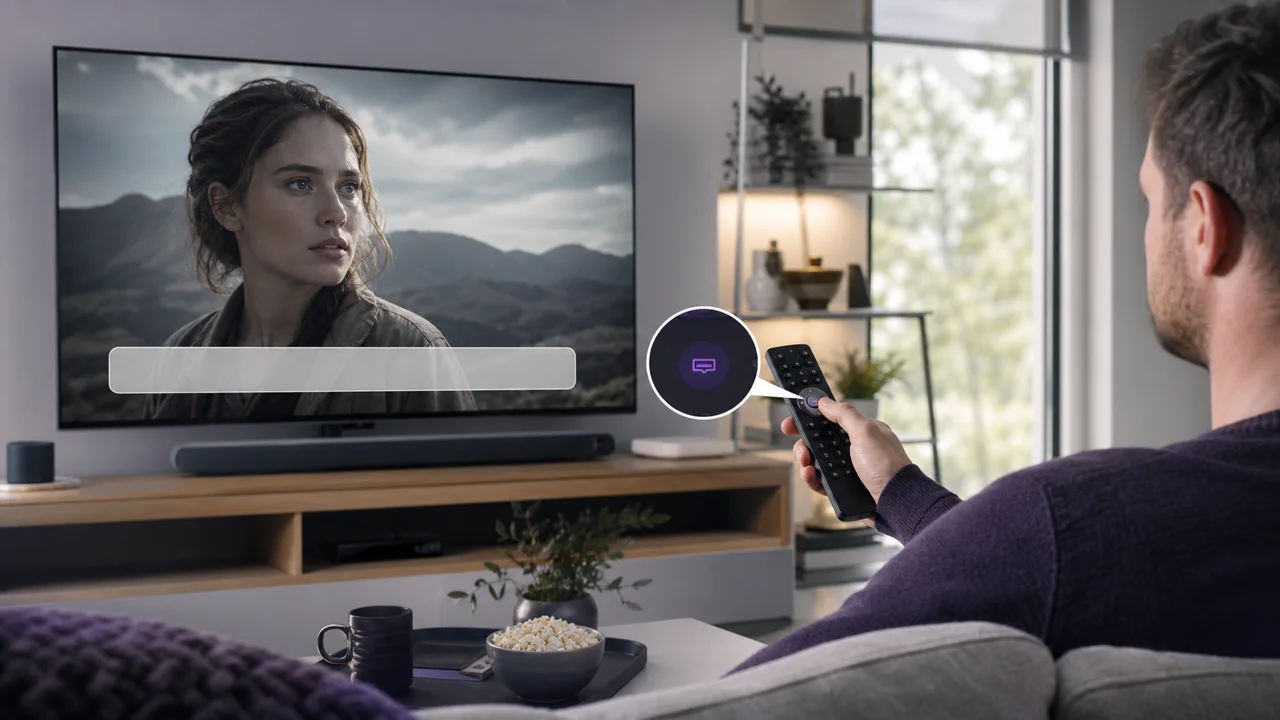
Untertitel geben den Audioinhalt als Text auf dem Bildschirm wieder, entweder als Transkription oder als Übersetzung. Bei IPTV können sie direkt in den Stream eines Senders eingebettet oder – bei Video on Demand – separat bereitgestellt werden. Dieser Leitfaden zeigt, wie Sie sie aktivieren und warum sie manchmal fehlen.
Bevor Sie beginnen: Live-Sender oder Abruf-Inhalt?
Ob Untertitel verfügbar sind und wie Sie sie aktivieren, hängt davon ab, was Sie gerade ansehen:
- Live-Sender → Untertitel sind, falls vorhanden, in den Stream eingebettet und werden über das laufende Wiedergabemenü aktiviert.
- Inhalte auf Abruf (VOD) → Untertitel können je nach App und Quelle in die Datei eingebettet oder als separate externe Datei bereitgestellt sein.
Schritt 1: Wo finden Sie das Untertitelmenü?
Das Untertitelmenü erreichen Sie direkt während der Wiedergabe, meist über ein Sprechblasen-Symbol oder die mittlere Taste der Fernbedienung. So gehen Sie vor:
- Starten Sie den betreffenden Sender oder Inhalt.
- Suchen Sie in den Wiedergabesteuerungen nach einem Symbol oder einer Option namens „Untertitel“ oder einer Sprechblase – oft erreichbar über die mittlere Taste der Fernbedienung oder durch Tippen auf den Bildschirm.
- Erscheint eine Liste mit Sprachen oder Spuren, wählen Sie die gewünschte aus.
Bei Apps wie TiviMate ist dieses Menü in der Regel direkt während der Wiedergabe erreichbar, an derselben Stelle wie die Wahl der Tonspur.
Schritt 2: Enthält der Stream überhaupt Untertitel?
Ob ein Stream Untertitel führt, erkennen Sie am schnellsten über den Vergleich mit einem anderen Sender. Wenn das Menü leer bleibt oder gar nicht erst erscheint:
- Testen Sie einen anderen Sender, von dem Sie wissen, dass er Untertitel bietet, sofern Sie einen in Ihrem Katalog kennen.
- Bleibt das Menü auch bei diesem Sender leer, liegt das Problem vermutlich an der App (Schritt 3).
- Zeigt ein anderer Sender sein Untertitelmenü normal an, enthält der Stream des ursprünglichen Senders schlicht keine Spuren, und das ist keine Fehlfunktion, die man beheben müsste.
Schritt 3: Unterstützt Ihre App das Untertitelformat?
Manche Apps gehen mit Untertitelformaten unterschiedlich um. Das häufigste externe Format ist SubRip (.srt), eine einfache Textdatei, die Textblöcke mit genauen Zeitstempeln verknüpft, wie in ihrer Referenzdokumentation beschrieben. Es gibt weitere Formate, als Bild oder Text, wie die offizielle VLC-Dokumentation zur Vielfalt bestehender Formate dokumentiert.
- Prüfen Sie in den App-Einstellungen, ob es einen eigenen Bereich für Untertitel gibt (automatische Aktivierung, bevorzugte Standardsprache).
- Ist eine Einstellung für die bevorzugte Sprache verfügbar, legen Sie sie fest, damit Sie die Spur nicht bei jedem Sender von Hand aktivieren müssen.
- Bietet die App mehrere interne Player oder Decoder-Engines, testen Sie einen anderen, falls die Option besteht: Die Untertitelunterstützung kann sich zwischen ihnen unterscheiden.
Schritt 4: Hilft ein Neustart der App?
Ein vollständiger Neustart übernimmt eine geänderte Untertiteleinstellung, die im laufenden Betrieb noch nicht greift.
- Schließen Sie die App vollständig, nicht nur den Wiedergabebildschirm.
- Öffnen Sie sie erneut und starten Sie den betreffenden Sender oder Inhalt neu.
- Prüfen Sie, ob die zuvor gewählte Untertitelspur korrekt erhalten bleibt.
Übersichtstabelle
| Symptom | Wahrscheinliche Ursache | Zu tun |
|---|---|---|
| Untertitelmenü fehlt auf allen Sendern | App ohne Unterstützung oder Einstellung zu aktivieren | App-Einstellungen prüfen |
| Menü vorhanden, aber auf einem bestimmten Sender leer | Stream ohne Untertitelspur | Anderen Sender testen |
| Untertitel vorhanden, aber verschoben | Synchronisierung der externen Datei | Prüfen, ob der Versatz auch den Ton betrifft |
| Falsche Standardsprache bei jeder Wiedergabe | Keine bevorzugte Sprache eingestellt | Standardsprache festlegen, falls die Option besteht |
Fehlerbehebung
- Das Menü ist da, aber bei der Auswahl erscheint keine Sprache: Der Stream deklariert eine Untertitelspur, die jedoch leer ist; melden Sie den Sender mit seinem genauen Namen beim Support.
- Untertitel erscheinen und verschwinden während der Wiedergabe: Starten Sie die App neu, statt weiterzuschauen – eine instabile Anzeige korrigiert sich selten von selbst.
- Der Versatz betrifft auch den Ton, nicht nur die Untertitel: Dann handelt es sich vermutlich um einen allgemeineren Ton-Bild-Versatz, den unser Ratgeber zur Ton-/Bildverzögerung bei IPTV behandelt.
- Weiterhin blockiert: Wenden Sie sich an den Support – mit dem Namen des Senders, der verwendeten App und einer genauen Beschreibung dessen, was das Untertitelmenü anzeigt.
Zusammengefasst
Fehlende IPTV-Untertitel bekommen Sie in den Griff, indem Sie zuerst das Wiedergabemenü während des Streamings prüfen, dann testen, ob ein anderer Sender seine Untertitel normal anbietet, und schließlich die Sprach- und Unterstützungseinstellungen Ihrer App durchgehen. Unser Leitfaden TiviMate komplett beschreibt sämtliche Wiedergabemenüs dieser App, einschließlich der Untertitel.
Häufig gestellte Fragen
Warum bietet ein Sender Untertitel an und ein anderer nicht?
Ob Untertitel verfügbar sind, hängt vom Stream selbst ab, nicht von Ihrer App: Nur Sender, deren Stream eine Untertitelspur enthält, können sie anzeigen. Manche Sender bieten schlicht keine an.
Was ist der Unterschied zwischen eingebetteten Untertiteln und einer externen Datei?
Eingebettete Untertitel sind Teil des Videostreams selbst und werden über das Menü des gerade laufenden Senders aktiviert. Eine externe Datei (häufig im .srt-Format) ist eine separate Textdatei, die vor allem bei Video on Demand zum Einsatz kommt, nicht bei Live-Streams.
Warum bleibt das Untertitelmenü in meiner App leer?
Wenn das Menü zwar erscheint, aber leer bleibt, enthält der Stream des Senders vermutlich keine Untertitelspuren. Testen Sie einen anderen Sender, von dem Sie wissen, dass er Untertitel bietet, um herauszufinden, ob das Problem allgemein oder auf diesen Sender beschränkt ist.
Unterstützen alle IPTV-Apps Untertitel gleichermaßen?
Nein. Einige erkennen verfügbare Spuren automatisch und zeigen sie an, andere verlangen eine manuelle Aktivierung über ein eigenes Menü, und einige wenige unterstützen bestimmte Untertitelformate gar nicht. Ziehen Sie im Zweifel die Dokumentation Ihrer App zurate.
Können Untertitel gegenüber dem Bild verschoben sein?
Ja, vor allem bei einer externen Datei, die schlecht mit dem Video synchronisiert ist. Das ist ein anderes Problem als der typische Ton-Bild-Versatz; wenn eher der Ton verschoben ist, behandelt unser eigener Ratgeber diesen Fall gesondert.
Braucht man eine spezielle App, um IPTV-Untertitel zu bekommen?
Nein, die meisten gängigen IPTV-Apps unterstützen Untertitel, sofern der Stream welche bietet. Wie gut die Unterstützung ausfällt (automatische Aktivierung, Sprachwahl, Anzeigeeinstellungen), unterscheidet sich jedoch von App zu App.