Beveiliging
Ouderlijk toezicht voor IPTV: beperkingen per app instellen
Ouderlijk toezicht voor IPTV instellen met een pincode, blokkering van volwassenencategorieën en beperkte profielen per app. Er is geen universele instelling.

Traditionele televisiezenders in Nederland werken met de uniforme leeftijdsaanduidingen van Kijkwijzer. IPTV werkt daarentegen met apps van derden, waarvan de ontwikkelaar zelf bepaalt welke opties voor ouderlijk toezicht beschikbaar zijn. Deze gids legt uit welke stappen u per app neemt en waar de grenzen van deze instellingen liggen.
Wat zegt het officiële kader over de bescherming van minderjarigen?
In Nederland classificeert Kijkwijzer, het systeem van het NICAM, televisieprogramma's en films met leeftijdsaanduidingen (Alle leeftijden, 6, 9, 12, 14, 16 en 18 jaar) en inhoudspictogrammen op het scherm. Tv's en boxen hebben vaak ouderlijk toezicht waarmee inhoud op zender, tijdstip of classificatie kan worden gefilterd, maar deze aanduidingen gelden voor traditionele lineaire televisie. Een IPTV-app van een derde partij gebruikt niet noodzakelijk hetzelfde systeem. De gebruiker moet daarom in elke app een vergelijkbare blokkering instellen.
Stap 1: bepaal welke apps uw kinderen daadwerkelijk gebruiken
Breng eerst alle IPTV-apps in kaart op apparaten waartoe kinderen toegang hebben: de smart-tv, Android-box of tablet. In onze complete TiviMate-gids vindt u bijvoorbeeld uitleg over de profielinstellingen van deze veelgebruikte Android TV-app.
Stap 2: stel een pincode in de app in
De meeste uitgebreide IPTV-spelers bieden in de profiel- of beveiligingsinstellingen de mogelijkheid om een pincode in te stellen:
- Open de instellingen van het actieve profiel in de app.
- Zoek naar Ouderlijk toezicht, Pincode of Beveiliging. De benaming verschilt per app.
- Kies een code die alleen de verantwoordelijke volwassenen kennen. Gebruik geen geboortedatum of eenvoudige cijferreeks.
- Bevestig de code en test meteen of de app erom vraagt voordat geblokkeerde instellingen of categorieën worden geopend.
Stap 3: blokkeer volwassenencategorieën
Als de app zenders in categorieën indeelt, meestal via het attribuut group-title van een M3U-afspeellijst, zoek dan naar de optie om groepen met expliciete inhoud voor volwassenen te verbergen of met de eerder ingestelde pincode te blokkeren. Deze blokkering geldt voor specifieke categorieën en is geen leeftijdsclassificatie zoals de leeftijdsaanduidingen van Kijkwijzer.
Stap 4: vul de beveiliging op het apparaat aan
Heeft de app zelf geen ouderlijk toezicht, gebruik dan de mogelijkheden van het apparaat:
- Smart-tv: op recente televisies kunt u in de systeeminstellingen apps blokkeren of gebruikstijden instellen, onafhankelijk van de geïnstalleerde apps.
- Android TV/Google TV-box of -televisie: met een beperkt of onder toezicht beheerd profiel bepaalt u welke apps binnen dat profiel toegankelijk zijn. Dit is een aanvulling op de blokkering in de IPTV-app.
- Router: op sommige routers kunt u de verbindingstijden van een specifiek apparaat beperken. Dit is ingrijpender, maar kan nuttig zijn voor jonge kinderen.
Stap 5: herhaal de instellingen op elk apparaat
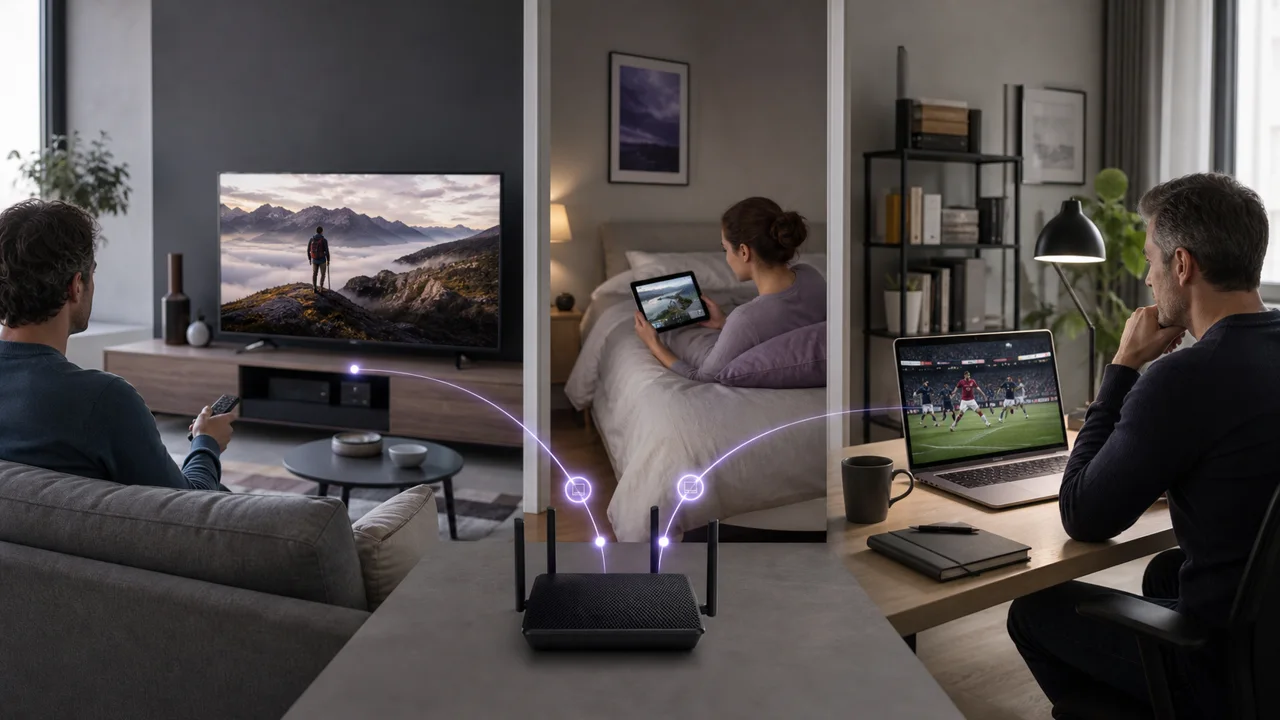
Heeft uw abonnement meerdere gelijktijdige verbindingen, zoals beschreven in onze gids over IPTV op meerdere schermen, herhaal de instellingen dan op ieder apparaat dat kinderen kunnen gebruiken. Een pincode op de smart-tv in de woonkamer beschermt niet automatisch een tablet of box in een slaapkamer.
Meer ondersteuning en informatie voor gezinnen
Naast de technische instellingen biedt Veilig internetten van de Rijksoverheid praktisch advies voor ouders en jongeren over veilig online mediagebruik. Technisch ouderlijk toezicht ondersteunt een regelmatig gesprek met kinderen, maar vervangt dat niet.
Samenvatting
Ouderlijk toezicht voor IPTV stelt u per app in; er is geen centrale instelling. Kies in elke speler die kinderen gebruiken een pincode, blokkeer duidelijk gemarkeerde volwassenencategorieën en gebruik een beperkt apparaatprofiel als de app geen eigen beveiliging biedt. Herhaal deze configuratie op alle schermen in huis.
Veelgestelde vragen
Bestaat er universeel ouderlijk toezicht voor alle IPTV-apps?
Anders dan bij traditionele televisie is er geen centrale instelling: iedere app (TiviMate, IPTV Smarters Pro enzovoort) en ieder apparaat (smart-tv of Android-box) beheert een eigen pincode en eigen geblokkeerde categorieën. U moet de instellingen daarom in elke geïnstalleerde app herhalen.
Wat kan ik doen als mijn IPTV-app geen ouderlijk toezicht biedt?
Gebruik dan het ouderlijk toezicht van het apparaat zelf, zoals een beperkt profiel op Android TV, of de instellingen van de router. Daarmee kunt u gebruikstijden of beschikbare apps beperken, los van de instellingen van de speler.
Hoe kies ik een goede pincode voor ouderlijk toezicht?
Vermijd geboortedatums en eenvoudige reeksen zoals 0000 en 1234, want die zijn makkelijk te raden. Kies een code die alleen de verantwoordelijke volwassenen kennen en deel deze ook niet met oudere kinderen die u vertrouwt.
Blokkeert een volwassenencategorie ook gewelddadige programma's die niet als 'adult' zijn gemarkeerd?
Niet per se. Een categorieblokkering in een IPTV-app geldt doorgaans alleen voor zenders die uitdrukkelijk als inhoud voor volwassenen zijn aangemerkt. Dat is iets anders dan de gedetailleerde leeftijdsclassificatie (Alle leeftijden, 6, 9, 12, 14, 16 en 18 jaar) die Kijkwijzer bij traditionele televisiezenders hanteert.
Is een beperkt profiel op Android TV voldoende voor een kind?
Een beperkt profiel bepaalt welke apps op het apparaat toegankelijk zijn. Dat is nuttig, maar het vervangt de blokkering binnen de IPTV-app niet als die app in het profiel beschikbaar blijft.
Vanaf welke leeftijd moet ik ouderlijk toezicht gebruiken?
Daar is geen algemene regel voor; het hangt af van de situatie binnen het gezin. Het advies over online veiligheid van Veilig internetten helpt ouders om per situatie een passende keuze te maken.